A következő címkéjű bejegyzések mutatása: Biztonság. Összes bejegyzés megjelenítése

2021. július 19., hétfő

Biztonságos-e a nyílt forráskódú szoftver?

 A kód nyílt, bárki láthatja. Biztonsági kockázatot jelent?


Aki a Linuxot részesíti előnyben az asztali gépeken, és a nyílt forráskódú szoftverek használatát szorgalmazza, az a címben feltett kérdésre egy nagy "Igen" választ várhat.

De nem fogom korlátozni a nyílt forráskódú szoftverek előnyeinek megvitatását. Fedezzünk fel többet!


Itt azt tervezem, hogy megosztom a gondolataimat arról, hogy a nyílt forráskódú szoftver biztonságos-e, és mik azok a dolgok, amelyek biztonságossá vagy bizonytalanná teszik.


Miért kellene, hogy érdekeljen, hogy a nyílt forráskódú szoftver biztonságos-e?

Nem számít, hogy Linuxot vagy bármilyen más operációs rendszert használsz, valamilyen módon (közvetlenül/közvetve) körül leszel véve nyílt forráskódú szoftverekkel.

Hogy egy példát mondjak, a legtöbb szabadalmaztatott szoftvereszköz valamilyen nyílt forráskódú könyvtáraktól függ, hogy a dolgok működjenek.


Továbbá nem véletlen, hogy a különböző méretű vállalatok (köztük a Google, a Microsoft és a Facebook) miért támaszkodnak nyílt forráskódú szoftverekre, vagy miért járulnak hozzá így vagy úgy erőforrásaikkal a nyílt forráskódú közösséghez.


Ezért a nyílt forráskódú szoftverek biztonságáról tudni kell.


Mítoszok a nyílt forráskódú szoftverek biztonságáról


Bár számos érv szól a nyílt forráskódú szoftverek ellenérvei mellett a biztonság szempontjából, néhányuknak egyszerűen nincs értelme.

Bárki láthatja és kihasználhatja a kódot

A kód mindenki számára elérhető, igen. De csak azért, mert láthatod a kódot - ez azt jelenti, hogy bárki ki tudja használni?


Nem igazán.


Bár bárki létrehozhat egy forkot (vagy másolatot) a szoftverből, az eredeti szoftver nem manipulálható könnyen.


Általában a projekt karbantartója (vagy egy csoportja) kezeli a kódtárat, és fogadja el a közreműködők commitjait. A kódot jóváhagyás előtt felülvizsgálják. És senki nem tudja csak úgy eltéríteni a kódot.

Egy támadónak erőfeszítésébe kerül, hogy kihasználjon egy sebezhetőséget vagy rosszindulatú kódot illesszen be egy szoftverbe, függetlenül attól, hogy az nyílt vagy zárt forráskódú.


Dedikált erőforrások nélkül a biztonság megbomlik

Sokan úgy vélik, hogy egy nyílt forráskódú szoftverhez dedikált alkalmazottak vagy egy csapat nélkül nehéz fenntartani a biztonságot.


Ezzel szemben, mivel többféle közreműködő csatlakozik és távozik, a szoftver több figyelmet kap a fejlesztők széles körétől.


Ők pedig talán jobban észreveszik a biztonsági problémákat, mint a szabadalmaztatott szoftverhez rendelt néhány alkalmazott.


Néhány olyan projektnek, mint a Mozilla, van egy külön erre a célra létrehozott csapata, amely hatékonyan orvosolja a biztonsági problémákat. Hasonlóképpen, a legtöbb sikeres nyílt forráskódú projektnek rengeteg erőforrást kell a biztonságra fordítania.


Ezért a nyílt forráskódú szoftverek ökoszisztémája vegyes képet mutat a biztonság szempontjából. A projektek még dedikált erőforrások nélkül is kapnak segítséget a különböző közreműködőktől, és egyesek nagymértékben nyereségesek, ami segít nekik több erőforrást fordítani.

A nyílt forráskódú szoftver biztonságos: Ezért


Most, hogy a mítoszokkal megbirkóztunk, hadd emeljem ki, hogyan kezelik a nyílt forráskódú szoftverek a biztonsági kérdéseket.


Más szóval, a nyílt forráskódú szoftverek biztonsági előnyeit.


Nem szabad elfelejteni, hogy a nyílt forráskódú szoftverek előnyei lefordíthatók néhány okra, amiért a Linux jobb, mint a Windows.

Több szem nézi a kódot

A szabadalmaztatott szoftverekkel ellentétben a kódhoz való hozzáférés nem korlátozódik néhány fejlesztőre.


Egyes projekteknél akár több ezer fejlesztő is figyelheti a kódot, átnézheti azokat, és jelezheti vagy javíthatja a biztonsági problémákat.


Ez pedig előnyt jelent a zárt forráskódú szoftverekkel szemben azáltal, hogy a problémák gyors azonosítására és a lehető leghamarabb történő kezelésére van lehetőség.


Nem csak a több fejlesztőre korlátozódik, gyakran a vállalatok is bekapcsolódnak az általuk használt nyílt forráskódú projektekbe. És amikor ezt megteszik, akkor a kódot is átnézik és felülvizsgálják.


Ez egy újabb külső ellenőrzési forrást biztosít, amely segíthet a szoftver biztonságának javításában.


Ezzel szemben egy zárt forráskódú szoftver esetében a korlátozott számú fejlesztő nem biztos, hogy mindenféle biztonsági problémát megtalál. És hosszabb időbe telhet, amíg az összes problémát egyenként kijavítják.

Közösségi döntéshozatal a biztonsági kérdések prioritásainak meghatározása érdekében

Egy zárt forráskódú szoftver fejlesztőinek bizonyos korlátozások és prioritások lehetnek arra vonatkozóan, hogy min dolgozzanak, és mikor oldjanak meg egy problémát.


Egy nyílt forráskódú projekt esetében azonban a közreműködők közössége maga határozhatja meg a prioritásokat és jelölheti ki, hogy min akar dolgozni, és mikor kell megoldani egy problémát. Nem kell egy szállítótól függenie, és nem kell követnie az ő utasításait egy biztonsági probléma megoldásához.


A biztonsági problémák kezelésével és javításával kapcsolatos döntéshozatal átláthatóbb és rugalmasabb egy nyílt forráskódú szoftver esetében. Ezért hatékonyabbnak bizonyulhat, és három konkrét előnnyel járhat:


  • Átláthatóság
  • Nincs függőség a szállítótól
  • Gyorsabb biztonsági frissítések

A nyílt forráskódú szoftver nem golyóálló: Miért?


Bár vannak olyan esetek, amikor a nyílt forráskódú szoftverek biztonsági szempontból előnyben részesülhetnek, lehetnek olyan esetek vagy tényezők, amelyek ezt befolyásolják.


Fontos tudomásul venni, hogy ezek a problémák léteznek, és ennek megfelelően egy vállalkozás vagy egy magánszemély jobb döntést hozhat a nyílt forráskódú szoftverek biztonsági állapotáról.


Nincs elég szem a kód felülvizsgálatához és a bizonytalansághoz.

Még ha a kód hozzáférhető is a fejlesztők világa számára, van esély arra, hogy egy projektnek nincs elég közreműködője/fejlesztője ahhoz, hogy alaposan átnézze a kódot.


Ebben az esetben nem bízhatunk nagyon abban, hogy egy nyílt forráskódú szoftver szakértői felülvizsgálat alatt áll, mert pontosan ez hiányzik.


A nyílt forráskódú szoftver "állíthatja", hogy a legjobb biztonsággal rendelkezik, csak azért, mert nyílt forráskódú, ami félrevezető, ha nem dolgozik rajta elég fejlesztő.


Azt sem tudjuk, hogy hány fejlesztő nézi/ellenőrzi a kódot, és hogy pontosan hogyan zajlik a kód átjárása.


Például a Heartbleed hibát 2 évvel a bevezetése után fedezték fel egy olyan projektben, amely már népszerű volt, azaz az OpenSSL-ben.

Szoftver felelősség vagy elszámoltathatóság

Lehet, hogy magánszemélyek számára ez nem fontos, de a nyílt forráskódú szoftverek gyakran nem tartalmaznak garanciát.


Ha tehát egy vállalkozás használja, akkor vállalnia kell a felelősséget a szoftver használata által okozott veszteségekért vagy károkért.


Ez egy olyan dolog, ami azt üzeni, hogy semmi sem lehet 100%-ig biztonságos és hibamentes. Nem számít, hogy hány szem van egy kódon, vagy mennyire képzettek a közreműködők, valamilyen formában mindig lesznek kockázatok, legyen szó biztonságról vagy adatvesztésről.


És ezzel el is érkeztünk ahhoz a tényhez, hogy a nyílt forráskódú szoftverek nem golyóállóak.


A nyílt forráskódnak lehet előnye a jobb biztonság szempontjából, de...

Semmi sem jobb, ha a biztonságról van szó. Nem számít, hogy zárt forráskódú vagy nyílt forráskódú, ugyanazok az elvek érvényesek, amikor a biztonságról van szó.


Számos külső tényező befolyásolhatja egy szoftver biztonságát, és ezek közül sok nem függ a forrástól.


A kódot ugyanúgy ellenőrizni kell a biztonság érdekében.


Igen, a nyílt forráskódú megközelítés olyan előnyöket vezet be, amelyekkel a zárt forráskódú szoftverek soha nem fognak rendelkezni, de ez nem jelenti azt, hogy golyóálló.


Mit gondolsz a biztonság helyzetéről a nyílt forráskódú szoftverek esetében? Szerinted jobb, mint a szabadalmaztatott megoldások?


Örülnék, ha értékes gondolatokat írnál lentebb a hozzászólásokban.

Forrás: Is Open-Source Software Secure?


2021. január 3., vasárnap

Ubuntu LTS-re váltás: Hat tény CentOS felhasználóknak

Fontolgatod az Ubuntura váltást egyéb Linux platformokról, mint például a CentOS?

Gondolj az Ubuntura - a legnépszerűbb Linux disztribúció nyilvános felhőkön, adatközpontokban és az edge-n. A bemutatása óta folyamatosan szerez piaci részesedést, ma majdnem 50%-ot elérve.

Azon gondolkodsz, hogy miért ilyen népszerű az Ubuntu?

Itt van a mi következtetésünk:

Tény 1. A fejlesztők az Ubuntut preferálják

A 2020-as HackerEarth fejlesztői felmérés szerint a tapasztalt fejlesztők 66%-a és a tanulók 69%-a preferálja az Ubuntut egyéb Linux disztribúciók helyett. Ez azért van, mert az Ubuntu a legnagyobb mennyiségű legfrissebb nyílt forráskódú nyílt forráskódú szoftvert biztosítja a munkához.

Például az Ubuntu 20.04 LTS több mint 30 000 nyílt forráskódú csomaggal érkezik, mint a Python, Ruby, Go, Java, Apache, Nginx, PostgreSQL, MySQL, Node.js, PHP és továbbiak. Ez az, amiért messze az Ubuntu a legnépszerűbb Linux disztribúció, amit távolról másodikként a CentOS követ, amit a hivatásosak 11%-a választ.

Tény 2. Az Ubuntu kiszámítható, stabil és biztonságos

Az Ubuntu hosszan támogatott kiadása (LTS) minden második évben jelenik meg, és minden LTS kiadás öt év ingyenes biztonsági karbantartást élvez (ami kiterjeszthető tíz évre). Az Ubuntu felhasználók biztonságban tartásához az Ubuntu Biztonsági Csapat több ezer biztonsági patchet alkalmaz. Például az Ubuntu 16.04 LTS több mint 5000 sebezhetőség és kitettség (CVE) patchet kapott 2016 áprilisa óta teljesen ingyenesen.

Ráadásul a csapat nagyon gyorsan reagál, hogy ne hagyjon időt rossz szándékúaknak a sebezhetőségek kihasználására: a kritikus CVE-k átlagosan 24 órán belül foltozva vannak. A legfrissebb kiadással - Ubuntu 20.04 LTS - minden felhasználó ingyenesen kap biztonsági frissítéseket és egyértelmű hozzáférést rendszerezett nyílt forráskódú alkalmazásokhoz 2025-ig.

Tény 3. Az Ubuntunak nincs szükségszerű előfizetése

Az Ubuntu ingyenesen elérhető letöltésre és használatra. Minden Ubuntu kiadás ugyanazokkal bitekkel jön, attól függetlenül, hogy tartozik-e hozzájuk Ubuntu Advantage (UA) előfizetés, vagy sem. Az UA egy opcionális, gépenkénti előfizetés megnövelt megfeleléshez, kiterjesztett biztonsághoz és 24/7 vállalati-szintű támogatáshoz.

Ennek eredményeképpen a felhasználók konzisztens élményben részesülnek, attól függetlenül, hogy a gépük használva van-e fejlesztési célokra vagy futtat-e alkotáshoz munkákat.

Tény 4. Az Ubuntu LTS vállalati-szintű támogatást kínál átlátható, gépenkénti árazással

Az Ubuntu a legjobb árhatékonyságú nyílt forráskódú platform több millió felhasználóval világszerte. Ubuntura váltáshoz támogatást kínáló vállalati támogatást nyújtó szakemberek csapatával is el van látva. Hozzáférést biztosít megfelelés-specifikus modulokhoz, beleértve a FIPS 140-2 hitelesített kriptográfiát, DISA/STIG és CIS hardeninget, Kernel Livepatch fokozott uptime-hoz és biztonsághoz. 

Tény 5. Az Ubuntu multi-felhő élményt nyújt

Úgy fogod találni, hogy az Ubuntu mindig ugyanúgy működik, bárhol van rá szükséged. A munkaállomásokon, az adatközpontokban, az edge-n, és a felhőkben. Különösen nyilvános felhőkben ugyanazt a remek Ubuntu élményt kínálja problémamentes integráció és sok kernel-szintű, felhőspecifikus optimizációk rétegével.

Azonfelül az Ubuntu Pro-val a felhasználók beépített hardeninget, FIPS kripto modulokat és felhő-natív fizess-ahogy-mész modellt élvezhetnek Azure-on és AWS-en.

Tény 6. Az Ubuntu nagy infrastruktúrákat működtet

Az Ubuntu az infrastruktúra-halom szívében van. Egy platformválasztás, amikor nagyfokú infrastruktúra építésekor, mint például az OpenStack privát felhő, Kubernetes, nagy teljesítményű számítás (HPC) és Big Data. Az Ubuntu széleskörű adaptációja ezeknél a projekteknél az Ubuntu stabilitásából, biztonságából és egyértelmű felhasználói élményéből jön.

Az Ubuntut tudósok is használják világszerte, különféle platformok működtetéséhez adatelemzéshez. Emlékszel a legelső fekete lyuk képére? Tippelj, min lett megcsinálva? A csillagászok a fekete lyuk legelső képét Ubuntu használatával hozták létre.

Összegzés

Csatlakozz több ezer fejlesztőhöz és vállalthoz, akik az Ubuntut választották a platformjuknak fejlesztéshez, innovációhoz és alkotási munkához.

Szárnyaljunk együtt!

Lépj kapcsolatba az Ubuntu csapattal>

 Forrás: Migrating to Ubuntu LTS: six facts for CentOS users.

2019. szeptember 9., hétfő

Remek hírek! A Firefox 69 alapból blokkolja a harmadik féltől származó sütiket, az automatikusan elinduló videókat és a kriptovaluta bányászokat

Ha Mozilla Firefox-ot használsz, és még nem frissítettél a legújabb verzióra, akkor sok új és fontos jellegzetességet hagysz ki.

Remek új jellegzetességek a Firefox 69-es kiadásában


Kezdésnek a Firefox 69 alapból erősebb biztonságot és adatvédelmet biztosít. Itt van néhány főbb kiemelés az új kiadásból.

A Firefox 69 blokkolja az automatikusan elinduló videókat

Rengeteg weboldal kínál automatikusan elinduló videókat napjainkban. Nem számít, hogy egy pop-up videó vagy egy beágyazott videó egy cikkgyűjteményben beállítva automatikus indulásra, alapból blokkolva van (van rákérdezhet a program).

A Block Autoplay jellegzetesség bármilyen automatikusan induló videó blokkolásának a lehetőségét adja a felhasználóknak.

Nincs több harmadik féltől származó követő süti

Alapból, a megnövelt követésvédelmi jellegzetességnek köszönhetően alapból blokkol harmadik féltől származó sütiket és kriptovaluta bányászokat. Ez egy nagyon hasznos változás az adatvédelem megnöveléséhez a Firefox használata közben.

Két fajta sütik vannak: Az első féltől származó sütik és a harmadik féltől származó sütik. Az első féltől származó sütiket maga a weboldal birtokolja. Vannak "jó sütik", amik fokozzák a felhasználói élményt azáltal, hogy bejelentkezve hagynak, megjegyzik a jelszavadat vagy a beviteli mezők tartalmát. A harmadik féltől származó sütiket más, a meglátogatott weboldaltól eltérő domain birtokolja. A reklámszerverek ezeket a sütiket használják, hogy kövessenek és reklámot szolgáltassanak neked minden weboldalon, amiket meglátogatsz. A Firefox 69 ezeknek a blokkolását célozza.

A pajzs ikont fogod látni a címsorban, amikor aktív. Kiválaszthatod, hogy letiltod bizonyos weboldalaknál.

Firefox Követés Blokkolás

Nincs több kriptovaluta bányászat a CPU-ddal


A kriptovalutáért való epekedés megcsapta a világot. A GPU árak felmentek, mert a professzionális bányászok azokat használják kriptovaluta bányászatára.

Az emberek a számítógépeket a munkában arra használják, hogy titokban kriptovalutát bányásszanak vele. És amikor azt mondom, hogy munka, nem szükségszerűen informatikai cégre gondolok. Rajtakaptak embereket, hogy kriptovalutát bányásznak egy atomerőműben Ukrajnában.

Ez nem minden. Ha meglátogatsz bizonyos weboldalakat, scripteket futtatnak és a számítógéped processzorát használják, hogy kriptovalutát bányásszanak. Ezt cryptojacking-nek hívják ifnromatikai szakszóval.

A jó dolog, hogy a Firefox 69 automatikusan tiltani fogja a kriptovaluta bányászókat. Szóval a weboldalaknak nem kellene tudniuk kihasználni a számítógéped erőforrásait cryptojacking-re.

Erősebb adatvédelem Firefox 69-el

Ha belevágsz szigorúbb beállításokkal, akkor az ujjlenyomatokat is blokkolni fogja. Szóval nem kell aggódnod, hogy megosztod a számítógéped konfigurációs információi ujjlenyomatokkal, amikor a szigorú adatvédelmi beállításokat használsz a Firefox 69-ben.

 A kiadás hivatalos blogbejegyzésében a Mozilla megemlíti, hogy ezzel a kiadással a felhasználóknak alapból 100%-os védelem biztosítására számítanak.

Teljesítmény fejlesztések

Még ha a Linux nem is lett megemlítve a changelog-ban - megemlít teljesítménybeli, felhasználói felületi és akkumulátor élettartambeli fejlesztéseket Windows 10/ macOS rendszerekhez. Ha megfigyelsz bármilyen teljesítménybeli fejlesztést, említsd meg kommentben.

Összegzés

Mindezekhez hozzáadva a motorháztető alatt is történt rengeteg fejlesztés. Megnézheted a részleteket a kiadási megjegyzések-ben.

A Firefox 69 egy impresszív fejlesztés azoknak, akik aggódnak az adatvédelmük miatt. Javasoljuk, hogy frissítsd a böngésződet, hogy a legjobbat hozd ki belőle. Az új frissítés már eleve elérhető a legtöbb Linux disztribúcióban. Csak frissítened kell a rendszeredet.

Ha érdekelnek az olyan böngészők, amik blokkolják a reklámokat és a követő sütiket, próbáld ki a nyílt forráskódú Brave böngészőt. Még adják a saját kriptovalutájukat is a böngészőjük használatáért. Használhatod, hogy megjutalmazd vele a kedvenc szerzőidet.

Mit gondolsz erről a kiadásról? Add tudtunkra kommentben lentebb.

Forrás:
Great News! Firefox 69 Blocks Third-Party Cookies, Autoplay Videos & Cryptominers by Default - It's FOSS.

2017. február 8., szerda

Hogyan hozz létre jelszóval védett Zip fájlt Linuxon?


Ez az egyszerű bemutató megmutatja számodra, hogy hogyan hozz létre jelszóval védett Zip fájlt Linuxon, grafikus úton.

Láttuk már, hogy hogyan kell jelszóval levédeni mappákat Ubuntun korábban. Láttunk már titkosított szövegszerkesztőt is Linuxra. Ma megnézzük, hogy hogyan kell jelszóval védett zippelt fájlokat létrehozni Linuxon.

Ubuntut használok ebben a bemutatóban, de használhatsz bármilyen Linux disztribúciót, ami Nautilus (most már Fájloknak hívják) fájlkezelőt használja. Számos módon tudsz titkosítani egy fájlt Linuxon. Valójában dedikált parancssoros eszközök vannak erre a feladatra, de nem azokról fogok beszélni. Megmutatom, hogyan zippelj be egy könyvtárat vagy fájlt dedikált eszköz telepítése nélkül.

JELSZÓVAL VÉDETT ZIP FÁJL LÉTREHOZÁSA LINUXON

Hogy kövesd ezt az útmutatót, bizonyosodj meg róla, hogy Nautilus/Fájlok fájlböngészőt használsz. Ha Fedorát, Ubuntu Unityt vagy bármilyen más GNOME-os Linux disztribúciót használsz, akkor van Nautiluszod.

ELSŐ LÉPÉS

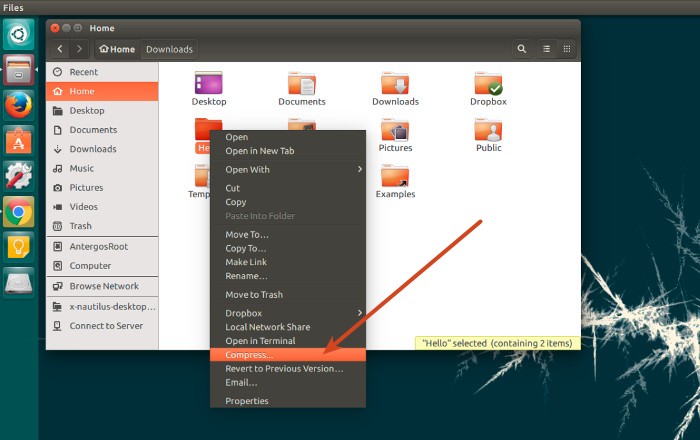
Jobb kattintás a fájl(ok)on és vagy mappán (mappákon) és kattintás a Tömörítésre:


MÁSODIK LÉPÉS

Jelöld ki a tömörítési formátumot, amit választani szeretnél. Számos formátum elérhető, de nem használhatod az összeset fájlok jelszóval való levédéséhez.

A .zip formátum használatát tanácsolom. A tömörítési formátum kiválasztása után kattints az Egyéb Lehetőségekre.


HARMADIK LÉPÉS

A jelszó megadásának lehetőségét fogod látni az Egyéb Lehetőségekben. Ha az általad kiválasztott tömörítési formátum nem támogatja a titkosítást, ez a Jelszó rész ki lenne szűrkítve.

Az is előfordulhat, hogy telepítened kell a tömörítési segédprogramot a titkosítás használatához. Például ha nincs telepített RAR-od, akkor a jelszó lehetőség nem lenne elérhető.


NEGYEDIK LÉPÉS

Írj be egy megfelelő jelszót és kattints a Létrehozásra.


A tömörítés időt vesz igénybe a fájl vagy könyvtár mérete alapján. Egy ehhez hasonló üzenetet fogsz látni, ha a fájlok tömörítése sikeresen befejeződött:


A létrehozott tömörített fájl így tehát jelszóval védett. Ha megpróbálod kicsomagolni, rákérdez a jelszóra.


Ahogy láthatod, senki sem tudja (normál módokon) kicsomagolni ezt a fájlt a jelszó nélkül.

Csak a tájékoztatásodért, a jobb kattintás a jelszóval védett könyvtárra talán azt a látszatot adja, hogy hozzáférsz a titkosított könyvtárhoz a jelszó nélkül, de valójában nem tudod olvasni azokat a fájlokat.

Remélem, hogy ez a gyors útmutató segített jelszóval védett zip fájlok létrehozásában Linuxon. A következő napokban megnézzük, hogy hogyan kell egy könyvtárat jelszóval levédetni Linuxon és hogyan kell megszüntetni a titkosítást. Maradj velünk :)

Felhasznált forrás: How To Create a Password Protected Zip File In Linux

EncryptPad - Titkosított szövegszerkesztő Linuxra

Ha digitális magánéletről és biztonságról van szó, nem lehetsz túl óvatos. Sok eszköz és alkalmazás elérhető az adataid védelméhez, mindegyik különböző típusú biztonsági megfontolásokat használ és különböző célből lettek megalkotva. Ma bemutatunk egy titkosított szövegszerkesztőt Linuxra —  Az EncryptPad-ot.
EncryptPad - Egy szövegszerkesztő beépített titkosítással

Más Linuxos kódszerkesztőkkel ellentétben az EncryptPad alapvetően egy egyszerű szövegszerkesztő titkosítással. Meg lehet nézni vagy szerkeszteni vele titkosított szöveget. Képes titkosítani és visszaállítani bináris fájlokat (képek, videók, archívumok stb) is. A legszéleskörűbben választott OpenPGP RFC 4880-as minőségi fájlformátumot használja és más olyan alkalmazásokkal szemben, amik asszimetrikus titkosítást használnak, az EncryptPad elsődlegesen a szimmetrikus titkosításra fókuszál.

AZ ENCRYPTPAD FŐ JELLEMZŐI

  • Kereszt-plafromos támogatás - Windows, Mac és Linux
  • A jelmondatot és a kulcsfájl védelmet is támogatja (vagy mindkettő kombinációját)
  • Testreszabható jelmondat generátor erős, véletlenszerű jelmondatok létrehozásához
  • Véletlenszerű kulcsfájl generátor
  • Különböző kényelmi lehetőségek és beállítások kulcsfájl kezeléshez.
  • Bináris fájlok titkosításának támogatása
  • Csak olvasó mód az akaratlan módosítások elkerüléséhez
  • A jelmondatok nincsenek tárolva a memóriában, helyette eldugott S2K eredmények vannak tárolva
  • Többféle rejtjelező algoritmus támogatása — CAST5, TripleDES, AES128, AES256
  • Többféle hash algoritmus támogatása — SHA-1, SHA-256, SHA-512
  • Integritás védelem SHA-1-gyel
  • Tömörítés támogatása zlib-bel vagy ZIP-pel


EncryptPad - Felhasználó felület

Az EncryptPad parancssoros eszközét encryptcli-nak hívják. Futtathatod az alábbi parancsot a használatához való segítséghez:

encryptcli --help

Minden EncryptPad-dal kapcsolatos dolog jól dokumentált a hivatalos oldalán és a GitHub tárolóban.

MIÉRT HASZNÁLJ EGY TITKOSÍTOTT SZÖVEGSZERKESZTŐT LINUXON?

Az EncryptPad használható érzékeny adatok tárolására, mint például bankszámla, hitelkártya, jelszavak stb egy védtelen memória kártyán vagy felhőben. Így ha hozzá is férnek, nem tudják elolvasni az információt.

Valamint kereszt-platformos, így majdnem bármilyen asztali platformon használhatod. Az EncryptPad támogatja a hordozható telepítést, így magaddal viheted egy flash meghajtón.

ELŐVIGYÁZATOSSÁG ÉS AZ ENCRYPTPAD ISMERT PROBLÉMÁI

Ha elfelejted a jelmondatodat vagy elveszíted a fájl titkosításához használt kulcsfájlt, nem lesz más módod hozzáférni többé. Nincsenek hátsóajtók és megkerülési lehetőségek azokhoz a formátumokhoz, amiket az EncryptPad támogat.

Az EncryptPad a visszaállított szöveget a számítógéped memóriájában tárolja. Eképpen ha memóriakiíratás történik, benne lesz. Így tanácsos bezárni az EncryptPad-ot, amikor nem használod.

HOGYAN TELEPÍTSD AZ ENCRYPTPAD-OT UBUNTU ALATT

Az EncryptPad elérhető Ubuntu alatt PPA-n keresztül. Az EncryptPad telepítéséhez futtasd az alábbi parancsokat egy terminál ablakban:

sudo add-apt-repository ppa:nilarimogard/webupd8
sudo apt update
sudo apt install encryptpad encryptcli

A biztonság a fő vonatkozása ennek az alkalmazástípusnak. Így lehet, hogy ellenőrizni szeretnéd a PPA-n keresztül elérhető forrásfájlok sértetlenségét. Van egy (angol nyelvű) részletes útmutató a sértetlenség megerősítésének eljárásához az EncryptPad GitHub tárolójában.


Kiveheted a forráskódot a GitHub tárolójából is és lefordíthatod saját magad, ha azt szeretnéd.

Már használsz valamilyen más szövegszerkesztőt titkosítással vagy ki fogod próbálni az EncryptPad-ot? Tudasd velünk!

Felhasznált forrás: EncryptPad - Encrypted Text Editor For Linux

2017. február 7., kedd

Hogyan védj le jelszóval egy mappát Linuxon


A legutóbbi bejegyzésben megnéztük, hogy hogyan kell jelszóval védett Zip fájlt létrehozni Linuxon. A mai bejegyzésben megnézzük, hogy hogyan lehet jelszóval levédeni egy mappát Ubuntu Linuxon.

Lehet, hogy olyan szituációban vagy, hogy gyakran osztod meg a számítógépedet másokkal, de van némi privát fájlod, amiket nem szeretnéd, hogy mások lássanak.

Nyilvánvalóan elrejtheted a fájlt, ahol mások nem találják meg. De ez nem teljesen hülyebiztos, mert a fájlok megjelennek a keresési találatokban.

Emlékszem arra, mikor még kollégiumban voltam, népszerű módjai a "speciális fájlok" rejtésének a C meghajtó alá vagy egy mélyen elrejtett könyvtárstruktúra alá helyezése. Volt néhány alkalmazás is, ami lezárta a mappákat jelszóval. Mint a galéria lezáró alkalmazások okostelefonokon, ezek az alkalmazások nagyon elterjedtek privát képek elrejtésére stb.

Nem használtam ilyen mappa lezáró alkalmazásokat Linuxon évekig. Többnyire azért, mert a laptopomat csak én használtam és azért, mert nincsenek elrejteni kívánt fájljaim.

Ez esetben miért beszélgetünk mappa zárolásról Linuxon ma? Azért, mert kaptam egy kérést egy olvasotól, hogy írjak egy útmutatót a titkosított könyvtárakról Ubuntun. Ha ez olyasvalami, ami érdekel, lássuk, hogy hogyan kell lezárni egy mappát Linuxon.

JELSZÓVAL VÉDETT MAPPÁK LINUXON

Ubuntut használok ebben az útmutatóban, de te használhatsz bármilyen Ubuntu-alapú disztribúciót, például Linux Mint, Elementary OS stb. Valójában ezeknekn a lépéseknek alkalmazhatóknak kellene lenniük más disztribúciókon is, például Fedora, Arch Linux stb, de a parancsok az eszköz telepítéséhez nem lesznek ugyanazok.

FÁJLOK LEZÁRÁSA CRYPKEEPERREL

A Cryptkeeper egy grafikus eszköz, ami EncFS-t használ a háttérben. Ez egy népszerű alkalmazás és a szoftver tárolók többségében alapból elérhető.

Ubuntuhoz és más Ubuntu-alapú disztribúciókhoz használd a lenti parancsokat a Cryptkeeper telepítéséhez.

sudo apt-get install cryptkeeper

Fedora-alapú Linux disztribúciókhoz használd a lenti parancsot.

sudo yum install cryptkeeper

Amint feltelepítődött, javaslok egy újraindítást a meglepetések elkerülése érdekében. Azonnal is elindíthatod a programot.


Cryptkeeper Ubuntu Unity alatt

Amikor elindítod a Cryptkeepert, nem látod azonnal a felületet. A felső panelre kell nézz (vagy az alsó panelre, az asztali környezettől függően). A Cryptkeeper inkább egy jelző kisalkalmazás, mintsem egy önálló asztali alkalmazás.

Kattints az Új titkosított mappára, hogy létrehozz egy új titkos mappát.
Kattints az új titkosított mappára

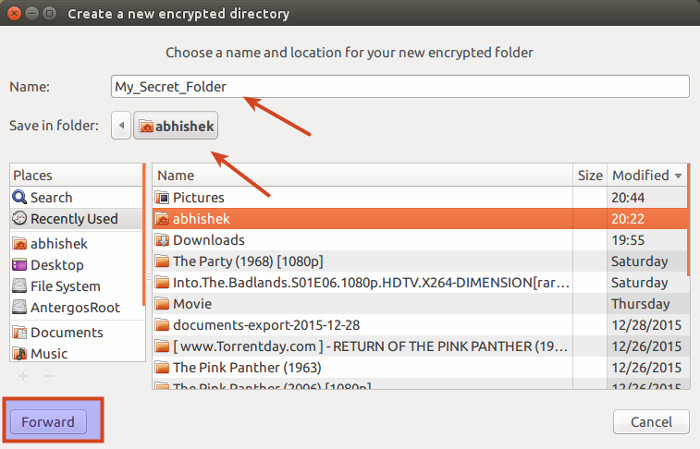
Nevezd el a mappát és válaszd ki a helyét. És utána kattints a Következőre.
Nevezd el a mappát és válaszd ki a helyét

Meg kell adnod egy jelszót a titkosított könyvtárhoz. Utána kattints a Következőre.
Adj meg egy jelszót

Voálá! A jelszóval védett mappád használatra kész.

Jelszóval védett mappa sikeresen létrehozva

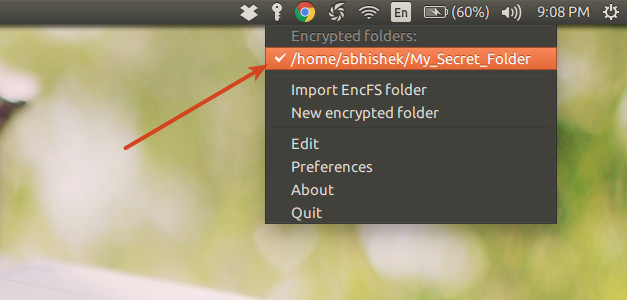
Hogy hozzáférj a zárt mappához, ki kell választanod a Cryptkeeper jelző kisalmazásból.
Hozzáférés a titkosított mappához

Természetesen rákérdez a jelszóra:


Add meg a jelszót
Amint megteszed, a titkosított mappád hozzáférhetővé válik számodra. Különválasztott felcsatolt partícióként fogod látni. Ez azért van, mert az EncFS létrehoz egy elválasztott fájlrendszert a felhasználói területen belül.

Létrehozhatsz új fájlokat a titkosított mappában vagy átmásolhatsz elemeket más könyvtárakból. Miután kinyitottad, normál mappaként használhatod.

Zárt mappa hozzáférés közben

Hogy újra lezárd a mappát, újra használnod kell a jelző kisalkalmazást. Menj rá és töröld a kívánt mappa kiválasztását, azaz kattints rá újra.
Zárd le a mappát újra

Ha véglegesen törölni kívánod a titkos mappát, választhatod a Szerkesztés opciót a Cryptkeeper menüből. Ugyanez a Szerkesztés menü lehetőséget ad a jelszó megváltoztatására.
Jelszó megváltoztatása vagy a mappa törlése

Vedd tudomásul, hogy a Cryptkeeper nem indul el automatikusan minden boot után. Ha azt szeretnéd, olvasd el ezt az útmutatót az automatikusan induló alkalmazások kezeléséhez Ubuntu alatt és lásd, hogyan tudod elindítani a Cryptkeepert minden bootolásnál.

Élvezd a privát zárt mappád Linuxon :) Bármilyen kérdést vagy javaslatot szívesen fogadok mindig.

Felhasznált forrás: How to Password Protect a Folder In Linux

2017. február 1., szerda

A legújabb Shotwell kiadások bekapcsolják a HTTPS titkosítást


A Shotwell 0.24.5 és 0.25.4 mostantól letölthető.

Jens Georg Shotwell karbantartó korábban bejelentette a nyílt forráskódú képnézegető és rendező alkalmazás két új karbantartási verziójának elérhetőségét GNU/Linux operációs rendszerekre.

A Shotwell 0.24.5 és 0.25.4 mostantól elérhető letöltésre, és úgy tűnik, hogy az egyetlen változás a HTTPS (Biztonságos HTTP) titkosítás állandó használata az összes bennefoglalt közzétevő bővítményhez.

Ez biztosítja, hogy a kapcsolatod az alkalmazás által támogatott különféle közzétevő szolgáltatásokhoz állandóan biztonságos marad és senki nem tud lehallgatni és ellopni a hitelesítési információidat.

"Éppen most adtam ki a Shotwell 0.24.5 és 0.25.4-et, amik bekapcsolják a HTTPS titkosítást az összes közzétevő bővítményen." - Mondta Jens Georg a levelezési lista bejelentésében, ahol a fejlesztő erősen ajánja azoknak, akik a Shotwell Tumblr vagy Yandex.Fotki publikáló jellegzetességeit használják, hogy cseréljék le a jelszavaikat és lépjenek be újra ezekbe a szolgáltatásokba, miután frissítették az alkalmazást az új verziókra.

Másrészt, ha akár a YouTube vagy Picasa közzétevő szolgáltatást használod a Shotwell-en belül, itt is szintén újra be kellene jelentkezned az adott szolgáltatásba, miután frissítetted a Shotwellt a ma megjelent új karbantartási frissítésekre. Azonnal letöltheted a Shotwell 0.24.5-öt (stabil) és a 0.25.4-et (instabil) a Softpedia weboldaláról.

Ezek csak a tarball források, így ha nem kedveled a forrásból való szoftver fordítást, azt javasoljuk, hogy nézd a kedvenc GNU/Linux disztribúciód tárolóit a frissített Shotwell kiadásokhoz, amiknek a következő napokban kellene megérkezniük.

Kérjük frissítsd a telepítéseidet, amint meglátod a Shotwell 0.24.5 vagy 0.25.4-es verzióját a disztród tárolóiban. Több nyelvi fordítás is frissítésre került ezekben a kiadásokban.

Felhasznált forrás: Latest Shotwell Releases Enable HTTPS Encryption, Change Your Passwords Now

2017. január 26., csütörtök

Hogyan másolj fájlokat távolról SSH-n keresztül a jelszavad megadása nélkül


Az SSH egy életmentő, ha távolról kell kezelj egy számítógépet, de tudtad, hogy tudsz feltölteni és letölteni fájlokat is?

Ez a folyamat Linuxon és Mac OS-en működik, feltéve, hogy megfelelően konfiguráltak SSH hozzáféréshez. Ha Windowst használsz, használhatsz Cygwin-t, hogy Linux-szerű funkcionalitást kapj és egy kis finomhangolással az SSH szintén futni fog.

Fájlok másolása SSH-n keresztül

A secure copy egy igazán hasznos parancs és nagyon könnyen használható. Az alap formátuma a parancsnak az alábbi:

scp [options] eredeti_fájl cél_fájl

A nagyobb dió az az, hogy hogyan formázd a távoli részt. Amikor megcímzel egy távoli fájlt, az alábbi módon kell megtenned:

user@server:path/to/file

A server lehet URL vagy IP cím. Ezt követi egy kettőspont, majd a kérdéses fájl vagy mappa elérhetési útvonala. Nézzünk meg egy példát.

scp –P 40050 Desktop/url.txt yatri@192.168.1.50:~/Desktop/url.txt

Ennek a parancsnak a sajátossága a [-P] jelző (figyeld meg, hogy egy nagybetűs P). Ez lehetővé teszi számomra, hogy megadjak egy port számot, az alapértelmezett 22 helyett. Ez számomra szükséges, amiatt, ahogy konfiguráltam a rendszeremet.

Következő, az eredeti fájlom az "url.txt", ami egy "Desktop" nevű könyvtáron belül van. A célfájl a "~/Desktop/url.txt", ami ugyanaz, mint az "/user/yatri/Desktop/url.txt". A parancs a "yatri" nevű felhasználó által lesz futtatva a távoli számítógépen "192.168.1.50".

    
Mi van akkor, ha az ellenkezőjét kell csinálnod? Képes vagy másolni fájlokat a távoli szerverről hasonlóan.


Itt átmásoltam egy fájlt a távoli számítógép "~/Desktop/" mappájából a saját számítógépem "Desktop" mappájába.

Teljes könyvtárak másolásához az [-r] jelzőt kell használd (figyeld meg, hogy kisbetű az r).


Kombinálhatod is a jelzőket. Az scp –P –r … helyett ezt is csinálhatod: scp –Pr …

A legkeményebb rész itt az, hogy a parancssoros kiegészítés itt nem mindig működik, így hasznos, ha van egy másik terminálunk egy futó SSH folyamattal, így tudjuk, hogy hova rakjuk a dolgokat.

SSH és SCP jelszavak nélkül

A secure copy nagyszerű. Belerakhatod scriptekbe és biztonsági mentést csinálhatsz vele távoli számítógépeken. A probléma az az, hogy nem mindig vagy jelen, hogy beírd a jelszót. Valamint legyünk őszinték, igazán nagy fáradtság beírni a jelszót egy olyan távoli géphez, amihez egyértelműen van hozzáférésed állandóan.

Nos, megkerülhetjük a jelszavak használatát kulcs fájlok használatával. Generálhat nekünk a számítógép két kulcs fájlt - egy publikust, ami a távoli szerveren marad és egy privátot, ami a számítógépeden van és biztonságban kell legyen - és ezek lesznek használva a jelszavak helyett. Elég kényelmes, ugye?

A saját gépeden írd be az alábbi parancsot:

ssh-keygen –t rsa

Ez elkészíti a két kulcsot és beleteszi őket ide:

~/.ssh/

Az "id_rsa" nevű a privát kulcsod és az "id_rsa.pub" a publikus kulcsod.


 A parancs megadása után rákérdez, hogy hova szeretnéd menteni a kulcsot. Megnyomhatod az Enter-t a fent említett alapértelmezések használatához.

Azután megkér, hogy írj be egy jelmondatot. Nyomj Enter-t, hogy ezt üresen hagyd, majd nyomd meg újra, amikor megerősítést kér. A következő lépés a publikus kulcs átmásolása a távoli számítógépre. Ezt megteheted az scp használatával:


A publikus kulcsod helye a távoli számítógépen az alábbi fájlban van:

~/.ssh/authorized_keys2

További publikus kulcsokat lehet csatolni ehhez a fájlhoz, hasonlóan az ~/.ssh/known_hosts fájlhoz. Ez azt jelenti, hogy ha még egy publikus kulcsot szeretnél a fiókodhoz adni ezen a szerveren, át kell másolnod a második id_rsa.pub fájl tartalmát a létező authorized_keys2 fájl egy új sorába.

Biztonsági megfontolások

Ez nem kevésbé biztonságos, mint egy jelszó?

Gyakorlatilag nem igazán. A generált privát kulcs az általad használt számítógépen tárolt, sosincs áthelyezve, még ellenőrzéshez sem. Ez a privát kulcs CSAK ahhoz az EGY publikus kulcssal egyeztethető össze és a kapcsolatot arról a számítógépről kell indítani, ami a privát kulcssal rendelkezik. Az RSA elég biztonságos és 2048 bites hosszúságot használ alapból.

Tulajdonképpen nagyon hasonlít elméletben ahhoz, amikor a jelszavadat használod. Ha valaki tudja a jelszavadat, a biztonságod kirepül az ablakon. Ha valaki rendelkezik a privát kulcs fájloddal, akkor a biztonság bármelyik olyan számítógéppel kapcsolatban elveszett, amelyik rendelkezik a megfelelő publikus kulcssal, de hozzá kell férniük a számítógépedhez, hogy megszerezzék.

Lehet ez még biztonságosabb?

Összeköthetsz egy jelszót a kulcs fájljaiddal. Kövesd a fenti lépéseket, de írj be egy erős jelmondatot. Ezután mikor SSH-n keresztül csatlakozol vagy az SCP-t használod, szükséged lesz a megfelelő privát kulcs fájlra és a megfelelő jelmondatra egyaránt.

Ha egyszer megadtad a jelmondatodat, nem kell újra megadnod, amíg be nem zárod a munkafolyamatot. Ez azt jelenti, hogy amikor először használod az SSH-t/SCP-t, be kell írnod a jelszavad, de minden azutáni művelet nem fogja igényelni. Ha egyszer kijelentkezel a számítógépeden (nem a távolin) vagy bezárod a terminál ablakot, akkor újra be kell írnod. Ezzel a módszerrel nem áldozod fel a biztonságodat, de a jelszavakkal sem leszel állandóan bosszantva.


Lehetséges a publikus/privát kulcspárom újbóli felhasználása?

Ez egy igazán rossz ötlet. Ha valaki kitalálja a jelszavadat és te ugyanazt a jelszót használod az összes fiókodhoz, akkor most az összes ilyen fiókhoz van hozzáfére. Hasonlóképpen a privát kulcsot szintén szupertitkos és fontos. (Bővebb információkért nézd meg a Mit tegyél, miután megszerezték az e-mail jelszavadat című bejegyzést)

A legjobb minden olyan számítógéphez és fiókhoz új kulcspárt létrehozni, amiket össze kívánsz kapcsolni.

Azt is nagyon fontos megjegyezni, hogy minden privát kulcsod ugyanazon a helyen van tárolva: az ~/ssh/-ban a számítógépeden. Használhatsz TrueCrypt-et, hogy létrehozz egy biztonságos, titkosított tárolót, majd hozz létre szimbolikus linkeket az ~/.ssh könyvtáradban. Attól függően, hogy mit csinálok, ezt a szuper paranoid szuperbiztonságos módszert használom, hogy nyugodt legyek.

Használtál SCP-t bármilyen scriptben? Kulcs fájlokat használsz jelszavak helyett? Oszd meg szaktudásodat más olvasókkal a hozzászólásokban!

Felhasznált forrás: How To Remotely Copy Files Over SSH Without Entering Your Password

Használj TrueCrypt-et adataid biztonságossá tételéhez

A BitLocker egy merevlemez titkosító segédprogram Windows 7 és Vista alatt. Sajnos csak az Ultimate és Enterprise verziókban érhető el és XP-n egyáltalán nem. Ma megnézzük a TrueCrypt-et, ami egy ingyenes segédprogram, ami lehetővé teszi a titkosítási funkcionalitást más verziókon.

Frissítés: A TrueCrypt-et már nem áll aktív fejlesztés alatt, de a nyílt forráskódú VeraCrypt a projekt folytatása. Töltsd le a VeraCrypt-et itt és a lenti instrukcióknak ugyanúgy működiük kellene.

A TrueCrypt egy ingyenes nyílt forráskódú lemeztitkosító segédprogram, ami működik Windowson, Macen és Linuxon. Lehetővé teszi egy teljes meghajtó, partíció vagy flash meghajtó titkosítását és biztosítja, hogy senki sem férhet hozzá az adatokhoz a megfelelő jelszó nélkül. Menet közbeni titkosítást biztosít és a meghajtó titkosítása után mindent ugyanúgy használhatsz tovább, mint ahogy szokásosan tennéd.

A telepítés egyenes és ajánlott egy rendszer visszaállítási pont létrehozása telepítés előtt.


Kattints a Create Volume gombra, hogy elkezdődjön a lemez titkosítási beállítása.


Az egész folyamat varázsló-központú, ami egyszerűvé teszi a használatát még a kezdők számára is. Titkosíthatsz egy virtuális lemezt, egy cserélhető meghajtót vagy egy teljes rendszerlemezt. Sokkal több lépés van, mint amit itt megmutatunk, de a varázsló egyszerűvé teszi minden döntésedet.


Több titkosítási szint közül választhatsz. Számos típusából lehet választani és mindnek megvannak a maga különleges minőségei... De a felhasználók többségének megfelel az AES.


A folyamat befejezéséhez újra kell indítanod a számítógépet.


A merevlemez titkosításához szükséges idő változik a rendszer méretétől és sebességétől függően. Tesztünkben egy teljes 320 GB-os meghajtót titkosítottunk, ami körülbelül 4 órát vett igénybe.


A folyamat befejezéséhez újraindítás szükséges.


Mostantól mindig, amikor bekapcsolod a számítógéped, be kell jelentkezned a TrueCrypt-ben létrehozott jelszó használatával.


Ha aggódsz a privát vagy érzékeny adatok nyilvánosságra kerülése miatt, a TrueCrypt egy egyszerű és hatásos, ingyenes opció. Ha olyan verziójú Windowst vagy más operációs rendszert használsz, ami nem tartalmaz BitLockert vagy egyéb titkosító megoldást, a TrueCrypt megvéd. Ez egy sokoldalú segédprogram, ami képes titkosítani partíciókat, virtuális lemezeket, flash meghajtókat vagy egy teljes merevlemezt, ahogy megmutattuk.

Felhasznált forrás: Getting Started with TrueCrypt (to Secure Your Data)

2017. január 19., csütörtök

Biztonság: A Linux előny

Linux biztonság

A Linux operációs rendszer biztonságosabb és jobban támogatott azoknál az operációs rendszereknél, amik az otthoni számítógépek többségén vannak előretelepítve napjainkban. A Linux mögött sok nagy cég áll, valamint független fejlesztők és felhasználók, sokuk kifejezetten azon dolgozik, hogy biztosítsák és fejlesszék a biztonságot, ami az operációs rendszerbe van beépítve. A Linux disztribúcióddal szállított frissítéskezelő biztonsági frissítéseket biztosít a szoftveres alkalmazásainak és az operációs rendszernek egyaránt. A sebezhetőségeket gyakrabban foltozzák és automatikusan szállításra kerülnek és gyakrabban, mint a két legnépszerűbb operációs rendszernél.


Négy ok, amiért a Linux biztonságosabb:

  1. Amikor egy Linux disztribúciót használsz, a biztonsági frissítések, az illesztőprogram (meghajtóprogram, eszközillesztő vagy más néven driver) frissítések, alkalmazás frissítések, szoftver frissítések és az operációs rendszer fejlesztések mind-mind biztosítva vannak, mind díjmentesen és az összes biztos (megbízható) forrásból elérhető. Szóval nem kell többet az interneten szoftverek után keresgélj. Nincs több olyan kockázat, hogy kártékony szoftver vagy egyéb nem kívánt fertőzés települ a gépedre a rossz weboldalról való letöltés eredményeként. Több ezer szoftver elérhető több száz kategóriában a Linux disztribúciód tárolóiban -- A megbízható forrás csúcsa.
  2. A Linux a biztonságot észben tartva lett tervezve. Azokkal az operációs rendszerekkel ellentétben, ahol a rendszer havonta csak egyszer kap frissítést, a Linux disztribúciók folyamatosan kapnak frissítést. A frissítések magukban foglalnak biztonsági foltozásokat az operációs rendszerhez és minden komponenséhez. Biztonsági frissítések az összes telepített alkalmazáshoz is biztosítva vannak ugyanebben az ütemezésben. Ez biztosítja a legfrissebb védelmet a számítógéped szoftvereinek -- amint elérhetőek!
  3. A Linux képes beszerezni vírusokat és egyéb fertőzéseket, de rendszerint nem szerez. A gyors és időszerű frissítések biztosítják, hogy nagyon kevés, ha egyáltalán bármilyen fenyegetés megmarad a "vadonban". Valójában az elmúlt 10 évben nagyon kevés "publikus" fertőzés fordult elő, ami egyáltalán érinteni tudta a Linuxot és a Linuxos biztonsági frissítések miatt ez a kevés támadás már nem jelent veszélyt senkire, aki egy modern Linux disztribúciót telepít vagy használ manapság. A Linux úgy lett tervezve, hogy megnehezítse a vírusok, rootkitek és egyéb nem kívánatos szoftverek települését és futtatását a tudatos közbeavatkozásod nélkül.
    Ha véletlenül be is kapsz egy vírust, esélyes, hogy Windowsra lett tervezve és semmilyen módon nem tud ártani a Linux rendszerednek.
  4. Másik lényeges biztonsági sajátossága a Linuxnak, hogy felhasználói alapból nem adminisztrátorok. Az adminisztrátorok ("root" felhasználók) bármilyen számítógépes rendszeren rendelkeznek azzal a joggal, hogy bármit megtehetnek, amit akarnak, beleértve a rendszer rongálását is. Például más operációs rendszerek megnézik a fájl nevét (kiterjesztését), hogy eldöntsék, melyik program nyissa meg, aztán rögtön megpróbálják megnyitni. Ez a kialakítás megkönnyíti egy behatoló dolgát, hogy megtámadja a számítógépet. A Linux a fájlt a típusa (milyensége) alapján nyitja meg a fájlt, nem a neve (kiterjesztése) alapján. Szóval ha egy rosszindulatú program el is rejti az azonosságát egy "Üzleti Javaslatok.docx" fájlnév használatával, a Linux programként fogja felismerni a fájlt. A rendszer figyelmeztet, hogy a fájl nem szöveges dokumentum, hanem valójában egy program, ami futni fog, ha engedélyt adsz a folytatásra. Extra biztonságért a Linux megköveteli az adminisztrátor jelszavad megadását, hogy biztosítsd ezt az engedélyt. Minden egyes alkalommal.
Összegzés:
A Windowszal és az OS X-szel ellentétben a Linux nem csak egy vállalat által lett létrehozva és támogatva. Több mint 4000 fejlesztő járult hozzá a Linuxhoz az elmúlt 15 évben.
A Linuxot egyének, a Linux és nyílt forráskódú közösségek, valamint sok cég támogatja. Ezek a cégek beleértve az Intel, Redhat, Linaro, Samsung, IBM, SUSE, Texas Instruments, Google, Canonical, Oracle, AMD és Microsoft. Ezek a vállalatok és mások a Linux operációs rendszert használják a vállalkozásaik üzemeltetéséhez vagy a termékeiken belül. (Google Android telefonok és Chromebookok, Samsung televíziók stb.) Biztosítani szeretnék, hogy a Linux a legjobb védelemmel legyen ellátva a biztonsági sebezhetőségekkel szemben. Ezek közül sok cég biztosít biztonsági javításokat és új biztonsági intézkedéseket a Linuxhoz, ahogy ők ezt a vállalkozásaikban használják. Ezeket a fejlesztéseket a Linux disztribúció kapja vissza és a szoftver fejlődik. Akár egy otthoni felhasználó vagy, akár egy Linux szoftver vagy alkalmazás fejlesztő, vagy egy olyan cég alkalmazottja, ami Linuxot használ, a Linuxhoz biztosított alapos és folyamatos biztonsági fejlesztések a javadra szolgálnak.

A biztonság egy "Linux előny".

Felhasznált forrás:
Security: The Linux Advantage