A következő címkéjű bejegyzések mutatása: ubuntu linux. Összes bejegyzés megjelenítése

2021. november 11., csütörtök

A Canonical átalakítja a Linuxot Macen

A fejlesztők mostantól Linux példányokat indíthatnak az Apple M1-en a Multipass 1.8 segítségével

November 9. London, Egyesült Királyság: Az Apple bejelentése nyomán, hogy az Apple új, gyökeres változást jelentő M1 MacBookok sorozatát jelentette be, a Canonical gyors és egyszerű Linuxot hoz az M1 platformra. A Multipass, a Linux keresztplatformos futtatásának leggyorsabb módja, a múlt héten frissítést kapott, amely lehetővé teszi az M1 felhasználók számára, hogy Ubuntu VM-eket futtassanak minimális beállítással. A Multipass egyetlen paranccsal képes letölteni és elindítani egy virtuális gép képét, és az M1-en dolgozó fejlesztők mostantól akár 20 másodperc alatt futtathatják a Linuxot.

Linux az M1-en: lendületet ad a fejlesztőknek

Eddig az M1-felhasználóknak nem sok lehetőségük volt Linux futtatására. Az olyan népszerű VM-eszközök, mint a VirtualBox és a VMWare vagy nem támogatják az új architektúrát, vagy még mindig az előnézeti szakaszban vannak. Ahol van támogatás, ott jellemzően gyakorlati konfigurációt, kezelést és karbantartást igényel. A Multipass a Canonical válasza: egy ingyenes VM-szoftver, amely minden beállítási és konfigurációs terhet eltávolít, így a fejlesztők rögtön a számukra fontos projektekkel foglalkozhatnak.


A Canonical termékmenedzsere, Nathan Hart szerint "a Canonical azt szeretné, hogy a fejlesztők gyorsabban futtassanak Linuxon, mint bármely más lehetőséget a piacon, és a Multipass csapata segített ebben".

Linux, ahol szükség van rá

A Multipass 1.8.0 más új funkciókkal és a motorháztető alatti fejlesztésekkel érkezik, amelyek azok számára is érdekesek, akik alacsony költségű Linux környezetet keresnek. Az egyik ilyen kulcsfontosságú funkció az aliasok. 

Az aliasok az Ubuntut a választott terminálra hozzák.

Az aliasok lehetővé teszik a Multipass-felhasználók számára, hogy a VM-en belüli parancsokat a host operációs rendszer parancsaihoz kössék. Azok számára, akiknek csak néhány felhasználási esethez van szükségük Linux-környezetre, ez paradigmaváltást jelent. Ahelyett, hogy kontextust váltanának a szükséges szoftver eléréséhez, ezek a felhasználók mostantól közvetlenül a host terminálról futtathatnak szoftvereket a VM-jeiken belül. Az aliasok a felhasználók számára közel natív élményt nyújthatnak bármilyen linuxos programhoz. Az aliasok például a Docker Desktop alternatíváját jelenthetik a Dockert Windowson vagy Macen futtatni kívánó fejlesztők számára.


Egységes Linux-élmény platformok között

A legújabb frissítéssel a Multipass már minden fontosabb számítástechnikai platformot támogat, így a fejlesztők minden rendszeren egységes élményt kapnak. Akár megrögzött Mac-rajongó, akár a Windows ökoszisztémába teljesen integrált csapat tagja, akár Linux-purista, a Multipass biztosítja a szükséges fejlesztői környezetet.

Jól megcsinált VM-ek

A Multipass megszünteti a VM-ek létrehozásának, kezelésének és karbantartásának bonyolultságát. Egyetlen paranccsal helyettesíti a VM konfigurálásának, a lemezkép keresésének és ellenőrzésének, az operációs rendszer telepítésének és a virtuális gép indításának folyamatát. Több VM gyorsan és egyszerűen indítható vagy semmisíthető meg, a fejlesztők pedig egyre bővülő könyvtárnyi kép és speciális célú gép közül választhatnak, mint például az Anbox Cloud appliance, amely lehetővé teszi a fejlesztők számára, hogy Android-alkalmazásokat futtassanak a Multipassban.

Ha többet szeretne megtudni a Multipassról, vagy letölteni a legújabb verziót, látogasson el a multipass.run oldalra.

A legújabb kiadással kapcsolatos további információkért tekintse meg a teljes kiadási megjegyzéseket (angol).


A Canonicalról 


A Canonical az Ubuntu, a legtöbb nyilvános felhőalapú munkaterheléshez, valamint az intelligens átjárók, önvezető autók és fejlett robotok feltörekvő kategóriáihoz használt operációs rendszer kiadója. A Canonical vállalati biztonságot, támogatást és szolgáltatásokat nyújt az Ubuntu kereskedelmi felhasználói számára. A 2004-ben alapított Canonical magántulajdonban lévő vállalat.

Forrás: Canonical Transforms Linux on Mac.

2021. január 7., csütörtök

A Linux disztribúció, amiért a leghálásabb voltam 2020-ban - EndeavourOS

Honnan tudod, hogy valaki Arch Linuxot használ? Megmondják neked. Üdv a cikkben, amiben elmondom, hogy hogyan használok Arch Linuxot, nos nagyjából egyébként. Ez egy futó vicc a Linux közösségben, aminek én most már nagyon is része vagyok.

A sok év alatt használtam Linux disztribúciókat, mióta körülbelül 17 éve felfedeztem, sok disztribúciót láttam felemelkedni és elbukni. Mint ahogy sok ember, a korai Linuxos életemben "disztró ugráló" voltam. Olyasvalaki, aki nem tud egy helyben maradni, és muszáj kipróbálnia mindent. Mozogtam a Mandrake-félék (mielőtt Mandriva volt), a Fedora Core (az eredeti Fedora név), az openSUSE között, és végül eléggé otthon éreztem magam, amikor a felfedeztem az Ubuntut.

Hosszú idővel később egy kicsit jobban az élvonalban akartam lenni, és a legfrissebb dolgokat szerettem volna, szóval megállapodtam az Antergos-nál. Arch Linux alapú volt, de egy remek telepítőt adott neked, ami végül meghalt, mint oly sok disztribúció előtte. A Manjaro szintén egy opció volt, amit használtam egy darabig (kétszer, több év eltéréssel), de túl instabilnak találtam az ízlésemnek amiatt, ahogyan a frissítéseket csomagolják, és hoztak néhány...furcsa döntést újabban, amivel eltaszítottnak éreztem magam tőlük.

Szóval hogyan tovább? Egy kicsit megakadtnak éreztem magam. Az Ubuntu túl biztonságos választás volt, nem különösebben izgalmas, és nem akartam még egy normál disztrót. Mondtak néhány történetet az EndeavourOS-ról, egy friss disztribúcióról, ami az Antergos utódja. Könnyen használható telepítőd ad, bőséges asztali környezet választékkal, és a Manjaro-val ellentétben nagyon közel vannak az Arch Linux-hoz csomagolás tekintetében. Az Arch upstream-hez ragaszkodnak, de van nekik néhány saját extrájuk. Ez pontosan az volt, amit akartam, Arch Linux, de könnyű telepíthetőséggel és használhatósággal.


A fenti képen az EndeavourOS plusz a MATE desktop van. Nem díszes, és a MATE desktop nincs tele csicsával, de ez az, amiért kedvelem. Többnyire: nem áll az utamban, nagyon konfigurálható, amikor úgy akarom, és könnyű használni.

Itt van a lényeg. Az EndeavourOS abszolút nem olyasmi, amit új felhasználóknak, vagy akár indokoltan magabiztos felhasználóknak javasolnék, mert a többség számára még mindig ebben az előző cikkben említett egyéb disztribúciókat javaslom. Miért? Mert tényleg nagyon sok mindent magadnak kell beállítanod, néha unalmasan sokat, és időnként problémás az Archnak annyira frissen maradni a csomagokkal.

A leguntatóbb probléma eddig a libcairo Arch csomagolásában volt, ami indításra képtelenné tette a Steam-ből a normál Steam Linux Runtime-mal az APICO demóját és az összes Paradox Interactive címet, ami az ő indítójukat használta. A problémák jelentve lettek (#1 - #2), aztán a libcairo fejlesztőknek is (itt), és kevesebb mint 24 órán belül a javítást közzétették. Ez része annak, hogy miért szeretem a nyílt forráskódot és a Linuxot annyira időnként, mert a problémák megoldása gyakran nem több, mint futtatni valamit a terminálban, és megnézni, aztán jelenteni és segíteni a javításban. Az ilyen problémák azok, amik miatt sosem fogom javasolni az embereknek, hogy Arch Linux-féléket (vagy bármit, ami azon alapszik) használjanak, mivel a frissítések folyamatosan gurulnak be, és törések tudnak és fognak történni, de megtalálhatod, mielőtt egyéb disztribúciók megteszik, szóval minden kiegyenlítődik.

Ezzel együtt az EndeavourOS tényleg nagyszerű. Meglepően. Ez most már a /home-om Linuxon, és folytatom a tanulást, hogy többet tudjak meg a Linuxról minden nap, amikor egy kicsit kilépek vele a szokásos komfortzónámból.

Ha valami olyasmit keresel, ami mindig friss, de könnyű telepíteni, és tudod, hogy mit csinálsz, akkor az EndeavourOS a nap tippje.

Forrás: The Linux distribution I was most thankful for in 2020 - EndeavourOS.
Licenc: CC BY-SA 4.0.

2021. január 3., vasárnap

Ubuntu LTS-re váltás: Hat tény CentOS felhasználóknak

Fontolgatod az Ubuntura váltást egyéb Linux platformokról, mint például a CentOS?

Gondolj az Ubuntura - a legnépszerűbb Linux disztribúció nyilvános felhőkön, adatközpontokban és az edge-n. A bemutatása óta folyamatosan szerez piaci részesedést, ma majdnem 50%-ot elérve.

Azon gondolkodsz, hogy miért ilyen népszerű az Ubuntu?

Itt van a mi következtetésünk:

Tény 1. A fejlesztők az Ubuntut preferálják

A 2020-as HackerEarth fejlesztői felmérés szerint a tapasztalt fejlesztők 66%-a és a tanulók 69%-a preferálja az Ubuntut egyéb Linux disztribúciók helyett. Ez azért van, mert az Ubuntu a legnagyobb mennyiségű legfrissebb nyílt forráskódú nyílt forráskódú szoftvert biztosítja a munkához.

Például az Ubuntu 20.04 LTS több mint 30 000 nyílt forráskódú csomaggal érkezik, mint a Python, Ruby, Go, Java, Apache, Nginx, PostgreSQL, MySQL, Node.js, PHP és továbbiak. Ez az, amiért messze az Ubuntu a legnépszerűbb Linux disztribúció, amit távolról másodikként a CentOS követ, amit a hivatásosak 11%-a választ.

Tény 2. Az Ubuntu kiszámítható, stabil és biztonságos

Az Ubuntu hosszan támogatott kiadása (LTS) minden második évben jelenik meg, és minden LTS kiadás öt év ingyenes biztonsági karbantartást élvez (ami kiterjeszthető tíz évre). Az Ubuntu felhasználók biztonságban tartásához az Ubuntu Biztonsági Csapat több ezer biztonsági patchet alkalmaz. Például az Ubuntu 16.04 LTS több mint 5000 sebezhetőség és kitettség (CVE) patchet kapott 2016 áprilisa óta teljesen ingyenesen.

Ráadásul a csapat nagyon gyorsan reagál, hogy ne hagyjon időt rossz szándékúaknak a sebezhetőségek kihasználására: a kritikus CVE-k átlagosan 24 órán belül foltozva vannak. A legfrissebb kiadással - Ubuntu 20.04 LTS - minden felhasználó ingyenesen kap biztonsági frissítéseket és egyértelmű hozzáférést rendszerezett nyílt forráskódú alkalmazásokhoz 2025-ig.

Tény 3. Az Ubuntunak nincs szükségszerű előfizetése

Az Ubuntu ingyenesen elérhető letöltésre és használatra. Minden Ubuntu kiadás ugyanazokkal bitekkel jön, attól függetlenül, hogy tartozik-e hozzájuk Ubuntu Advantage (UA) előfizetés, vagy sem. Az UA egy opcionális, gépenkénti előfizetés megnövelt megfeleléshez, kiterjesztett biztonsághoz és 24/7 vállalati-szintű támogatáshoz.

Ennek eredményeképpen a felhasználók konzisztens élményben részesülnek, attól függetlenül, hogy a gépük használva van-e fejlesztési célokra vagy futtat-e alkotáshoz munkákat.

Tény 4. Az Ubuntu LTS vállalati-szintű támogatást kínál átlátható, gépenkénti árazással

Az Ubuntu a legjobb árhatékonyságú nyílt forráskódú platform több millió felhasználóval világszerte. Ubuntura váltáshoz támogatást kínáló vállalati támogatást nyújtó szakemberek csapatával is el van látva. Hozzáférést biztosít megfelelés-specifikus modulokhoz, beleértve a FIPS 140-2 hitelesített kriptográfiát, DISA/STIG és CIS hardeninget, Kernel Livepatch fokozott uptime-hoz és biztonsághoz. 

Tény 5. Az Ubuntu multi-felhő élményt nyújt

Úgy fogod találni, hogy az Ubuntu mindig ugyanúgy működik, bárhol van rá szükséged. A munkaállomásokon, az adatközpontokban, az edge-n, és a felhőkben. Különösen nyilvános felhőkben ugyanazt a remek Ubuntu élményt kínálja problémamentes integráció és sok kernel-szintű, felhőspecifikus optimizációk rétegével.

Azonfelül az Ubuntu Pro-val a felhasználók beépített hardeninget, FIPS kripto modulokat és felhő-natív fizess-ahogy-mész modellt élvezhetnek Azure-on és AWS-en.

Tény 6. Az Ubuntu nagy infrastruktúrákat működtet

Az Ubuntu az infrastruktúra-halom szívében van. Egy platformválasztás, amikor nagyfokú infrastruktúra építésekor, mint például az OpenStack privát felhő, Kubernetes, nagy teljesítményű számítás (HPC) és Big Data. Az Ubuntu széleskörű adaptációja ezeknél a projekteknél az Ubuntu stabilitásából, biztonságából és egyértelmű felhasználói élményéből jön.

Az Ubuntut tudósok is használják világszerte, különféle platformok működtetéséhez adatelemzéshez. Emlékszel a legelső fekete lyuk képére? Tippelj, min lett megcsinálva? A csillagászok a fekete lyuk legelső képét Ubuntu használatával hozták létre.

Összegzés

Csatlakozz több ezer fejlesztőhöz és vállalthoz, akik az Ubuntut választották a platformjuknak fejlesztéshez, innovációhoz és alkotási munkához.

Szárnyaljunk együtt!

Lépj kapcsolatba az Ubuntu csapattal>

 Forrás: Migrating to Ubuntu LTS: six facts for CentOS users.

2020. március 27., péntek

Miért használj Ubuntut más Linux disztribúciók helyett?

Az Ubuntu a leghíresebb Linux disztribúció a világon. Mindenféle platform által használva a cégestől a desktopig, a mobiltelefonokat is érinti, a disztribúció, ami csak 14 évvel ezelőtt kezdte pályafutását, abszolút uralja a piacokat ma, felhasználói bázis szempontjából.

De amikor disztribúciók ajánljunk online közösségekben másoknak, akkor az emberek mindig ilyeneket mondanak, hogy "az Ubuntu kezdőknek való, ne használd", vagy valami hasonlót. De az egyáltalán nem igaz, mivel az Ubuntu megfelelő bármiféle igényre és felhasználási esetre. Ebben a bejegyzésben be fogunk pár indokot arra, hogy miért használj Ubuntut más Linux disztribúciók helyett desktopon.

A legnagyobb Linuxos közösség a Földön


Nincs nagyobb felhasználóval és ügyféllel rendelkező Linuxos közösség az Ubuntunál, pont. Az (angol) Ubuntu Forums egyedül több bejegyzést és szálat tartalmaz, mint a Fedora, Linux Mint, openSUSE és a LinuxQuestions.org összesen; Az UbuntuForums körülbelül 15 millió bejegyzést és szálat tartalmaz, amíg mások 2 millió, 1.8 millió, 1.3 millió és 7.2 millió bejegyzést tartalmaznak.

És ez az AskUbuntu.com-on (egy angol nyelvű kérdések és válaszok felület kifejezetten az Ubuntu-hoz) lévő kérdések és válaszok számának megemlítése nélkül van, ahol jelenleg 340 000 kérdés van.

Az Ubuntu jelenléte a Linux médiában hatalmas. Ahogy pár hónaponként hallhatod, néhány város és ország Ubuntura váltott Windowsról. Ezzel nem azt mondom, hogy más Linux disztribúcióknak egyáltalán nincs közössége, de hangsúlyozom, hogy milyen nagy az Ubuntu felhasználói bázisa és a közösség és az alkalmazottság mögötte.

És nagylelkűek vagyunk, hogy itt nem számoljuk az Ubuntu alapú disztribúciókat Ubuntu közösségi tagoknak; disztribúciók például Xubuntu, Ubuntu MATE, Kubuntu és más disztribúcióknak szintén nagy közösségük van, és ezeknek mindegyike a hivatalos Ubuntu disztribúció ízei, és az ő felhasználóikat bele lehet számítani a normál Ubuntu felhasználók közé.

A nagy közösség az Ubuntu egyik nagy erősségi pontja, mert felhasználóként garantálja, hogy mindig kérhetsz segítséget, vagy számíthatsz útmutatóra, ami egyben tartja az Ubuntu felhasználókat, ellentétben más kisebb Linux disztribúciókkal. Ez azt is jelenti, hogy harmadik feles fejlesztők ezt a disztribúciót fogják először célba venni, mielőtt más disztribúciókra terjeszkednének.

Nagy szoftvertárolók


Az Ubuntu 20.04 LTS telepítésem (a napi képfájl) jelenleg 60 000 telepítésre elérhető csomagot listáz a hivatalos Ubuntu tárolókból. Ami szép az Ubuntuval kapcsolatban, hogy támogatja a PPA-kat (Personal Package Archives) (Személyes Csomagarchívumok), amik harmadik féltől származó tárolók olyan emberektől, akik el szeretnék juttatni programjaikat az Ubuntu felhasználóknak.

Több ezer Ubuntu PPA van a legtöbb dologra napi felhasználóként. Például könnyedén megszerezheted a GIMP, Inkscape, LibreOffice, Firefox, Chromium, grafikus meghajtók és más egyéb szoftverek legfrissebb verziót az Ubuntu telepítéseden ezeknek a PPA-knak a használatával. Ezek egy jó listájához tekintsd meg válogatásunkat a PPAs.fosspost.org oldalon.

Szintén böngészhetsz vagy kereshetsz PPA-kat a Launchpad.net-en.

Megjegyzés:
Nem kellene túl sok PPA-t hozzáadnod, mivel ez rendszerinstabilitást okozhat. De általánosságban több tucat PPA-t használhatsz bizonyos szoftverekhez, amiktől a napi munkád során függsz. Csak bizonyosodj meg róla, hogy nem kerülnek konfliktusba egymással (például megtörik egymás csomagfüggőségeit).

Stabil, mégis modern rendszer


Az Ubuntu két rendszerverziót kínál a felhasználóinak:

  1. LTS kiadások (Long-term Support) (Hosszú távon támogatott): Minden második évben kerül kiadásra, és 5 évig támogatott (+5 év összesen 10 évig fizető ügyfeleknek). Ezek a verziók általában a szoftverek kiadáskori legújabb stabil verzióit szállítják, de ahogy korosodnak, általában nem kapnak sok frissítést, ami ideálissá teszi őket rengeteg felhasználási esetre, ahol a stabilitás fontosabb, mint az új jellegzetességek.
  2. Nem LTS kiadások: Minden hatodik hónapban kerülnek kiadásra (kivétel amikor az LTS kiadás ideje van). Azok a verziók csak kilenc hónapig támogatottak, és általában a szoftverek kiadáskori legfrissebb elérhető stabil verzióit tartalmazzák, és végig kapnak frissítéseket. Ez jó olyan felhasználóknak, akik a legfrissebb verziót akarják mindenből.

Az LTS és a nem a LTS kiadások is egyaránt "stabil"-nak mondhatóak olyan szempontból, hogy nem omlanak össze mindennapi feladataid elvégzése során. De ha épp elégedett vagy egy LTS kiadással, akkor nem kell váltanod vagy frissítened az operációs rendszeredet a következő 5 évben.

Snap-ek


A hagyományos szoftverkezelés egy alternatív elosztási módja a Snap-ek. A Snap-ek önálló csomagok, amiket a Canonical hozott létre (a cég az Ubuntu mögött). A Snap-ek lehetővé teszik, hogy egy szoftver bármelyik általad választott verzióját használhasd akármelyik támogatott Ubuntu kiadásban.

Ez azt jelenti, hogy nem kell frissítened az Ubuntu 18.04 LTS kiadásodat, például, ahhoz hogy a VLC vagy az OBS vagy egyéb szoftver legfrissebb verzióját élvezd, mivel kiválaszthatod, hogy Snap-pal telepíted őket, és a legfrissebb verziók mindig eljutnak hozzád, anélkül, hogy bármilyen módon befolyásolnák az operációs rendszered stabilitását. azzal ellentétben, ha PPA-kat és hagyományos csomagkezelőket használnál.

A Snap-ek alapból támogatottak és engedélyezettek minden Ubuntu verzióban, nagyon jók sok felhasználási esetre.

Hardvertámogatás


A grafikus meghajtóid, nyomtatóid, bluetooth, Wi-Fi és más dolgok meghajtóinak telepítése nehézkes lehet más egyéb Linux disztribúciókon, de nem Ubuntun.

Az Ubuntu kulcsrakész támogatással jön az Nvidia és az AMD grafikus kártyákhoz is, zárt vezeték nélküli meghajtókat is tartalmaz, amik szükségesek lehetnek az internethez való csatlakozáshoz (némelyik disztribúció, például a Debian csak a nyílt forráskódúakat szállítja, aminek az lehet a következménye, hogy nem tudsz csatlakozni). És amíg az Ubuntu némelyik legutóbbi stabil verziókat kínál ezekből, további jól ismert PPA-kat adhatsz a rendszeredhez, hogy megkapd ezen meghajtóknak a napi szintű frissítését, ami fontos lehet néhány felhasználási esetnél, például játék.

A De Facto Linux


A hosszú ideje leggyakrabban használt Linux disztribúcióként biztosan hatással lehet a használatára tett döntésedre. Mert az Ubuntu ilyen fokú hírességével rengeteg jellegzetesség élvezetét teszi lehetővé; Van egy közösség, ami segít neked, a legtöbb cég alapból Ubuntura adja ki a szoftverjét DEB formátumban, más Linux disztribúciók helyett, és fejlesztők nagy száma, hogy hozzáadjon az egész ökoszisztémához.

Ez a szituáció más lehetne, ha egy kevésbé ismert Linux disztribúciót használnál, ahol a közösség és a harmadik feles fejlesztők és cégek támogatásának hiányától szenvednél.

Az Ubuntu mindenkinek jó: Fejlesztők, mérnökök, tanulók, doktorok, kezdők, játékosok (gamerek) és hétköznapi emberek... Szó szerint mindenki használhatja az Ubuntut napi operációs rendszerként, hogy a legjobban hozza ki a számítógépéből. Szóval ha te új vagy a Linux világában általánosságban, akkor biztosan tenned kellene az Ubuntuval egy próbát, vagy valamelyik hivatalos "ízesítésével" amik más asztali környezetekkel jönnek.

Forrás:
Why use Ubuntu instead of other Linux distributions?

2019. augusztus 11., vasárnap

Hogyan frissíts Ubuntu Linux-ot [Kezdők tippje]

Ez az útmutató megmutatja, hogy hogyan frissítsd az Ubuntu desktop és server verzióit egyaránt. Szintén elmagyarázza a különbséget "update" és "upgrade" között. néhány más dologgal együtt, amiket tudnod kell az Ubuntu Linux frissítéséről.

Ha új felhasználó vagy és néhány napja vagy hete használod az Ubuntu Linuxot, érdekelhet, hogy hogyan frissítsd az Ubuntu rendszeredet biztonsági javításokért, bug javításokért és alkalmazás frissítésekért.

Az Ubuntu frissítése elképesztően egyszerű. Nem túlzok. Olyan egyszerű, mint két parancs futtatása, vagy mint két kattintás.

Két módon tudod az Ubuntu Linux rendszeredet frissíteni:
  • Az Ubuntu frissítése a parancssorral.
  • Az Ubuntu frissítése a Szoftverfrissítés grafikus eszközzel

Engedd meg, hogy több részletet adjak. Tartsd szem előtt, hogy ez az útmutató érvényes Ubuntu 18.04-re, 16.04-re, vagy bármilyen más verzióra. A parancssoros metódus szintén érvényes Ubuntu-alapú Linux disztribúciókra, mint például Linux Mint, Linux Lite, elementary OS, stb.

Első metódus: Az Ubuntu frissítése a parancssorral
A desktopon nyisd meg a terminált. Megtalálhatod a menüben, vagy használd a CTRL+Alt+T billentyűkombinációt. Ha be vagy jelentkezve egy Ubuntu szerveren, már eleve van hozzáférésed egy terminálhoz.

A terminálban csak az alábbi parancsot kell használnod:

sudo apt update && sudo apt upgrade -y

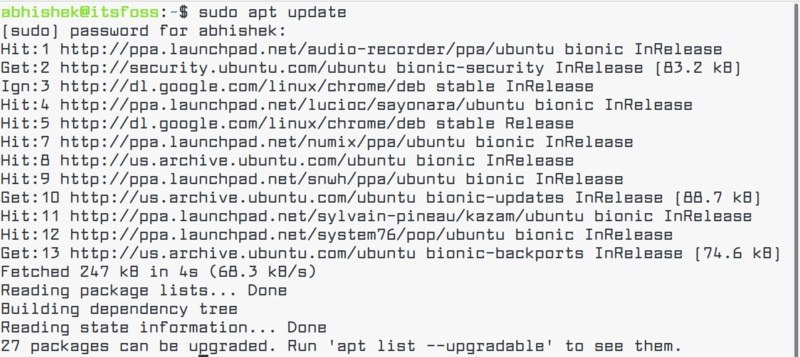
Kérni fogja a jelszót. Használhatod a fiókod jelszavát. Nem fogsz karaktereket látni gépelés közben, szóval folytasd a gépelést, majd nyomj enter-t. Ez frissíteni fogja a csomagokat az Ubuntu-ban.

Most engedd meg, hogy elmagyarázzam a fenti parancsot.

Ez igazából nem egy parancs. Ez a kombinációja két parancsnak. Az && egy módja annak, hogy úgy kombinálj két parancsot, hogy a második parancs csak akkor fut, ha amikor az előző parancs sikeresen lefutott.

Az "-y" a végén automatikusan "igen"-t üt, amikor az "apt-upgrade" parancs a megerősítésedet kéri a frissítések telepítése előtt.

Vegyük figyelembe, hogy a két parancsot szintén használhatod külön, egymástól elválasztva:

sudo apt update
sudo apt upgrade

Kicsit tovább fog tartani, mert várnod kell, hogy végezzen egy parancs, majd be kell írnod a második parancsot.

Magyarázat: sudo apt update

Ez a parancs frissíti az elérhető csomagok helyi adatbázisát. Ha nem futtatod le ezt a parancsot, a helyi adatbázis nem lesz frissítve, és a rendszered nem fogja tudni, hogy van-e bármilyen elérhető új verziója a csomagoknak.

Ez az amiért, amikor futtatod a "sudo apt update" parancsot, sok URL-t látsz a kimeneten. Ez a parancs megszerzi a csomaginformációkat az érintett tárolókból (az URL-eket a kimeneten látod).


A parancs végén közli veled, hogy mennyi csomag frissíthető. Megnézheted ezeket a csomagokat az alábbi parancs futtatásával:

apt list --upgradable

Magyarázat: sudo apt upgrade

Ez a parancs összeegyezteti a telepített csomagok verzióit a helyi adatbázissal. Begyűjti mindegyiküket, majd kilistázza azokat a csomagokat, amelyeknek újabb verziója érhető el. Ezen a ponton megkérdezi, hogy szeretnéd-e frissíteni a telepített csomagokat az újabb verzióra.


Beírhatod, hogy "igen" vagy "i", vagy csak nyomj enter-t, hogy megerősítsd a frissítések telepítését.

Szóval a lényeg, hogy a "sudo apt update" ellenőrzi az új csomagverziók elérhetőségét, amíg a "sudo apt upgrade" igazából telepíti az új verziókat.

Az update kifejezés összezavaró lehet, mivel arra számíthatsz, hogy az "apt update" parancs frissíti a rendszert az új szoftverek telepítésével, de nem így működik.

Második metódus: Az Ubuntu frissítése a grafikus Szoftverfrissítés eszközzel (desktop felhasználóknak)


Ha az Ubuntu-t desktop-ként használod, akkor nem kell a terminálba menj ahhoz, hogy frissítsd a rendszert. Továbbra is használhatod a terminált, de ez választható neked.

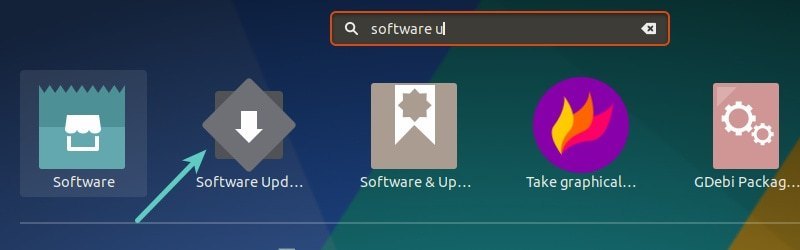
A menüben keresd meg a Szoftverfrissítés (Software Updater) alkalmazást, és futtasd.


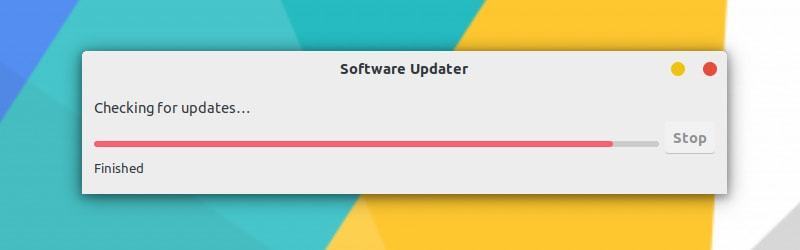
Ellenőrzi, hogy vannak-e elérhető frissítések a rendszeredhez.


Ha vannak elérhető frissítések, akkor lehetőséget ad neked a frissítések telepítésére.


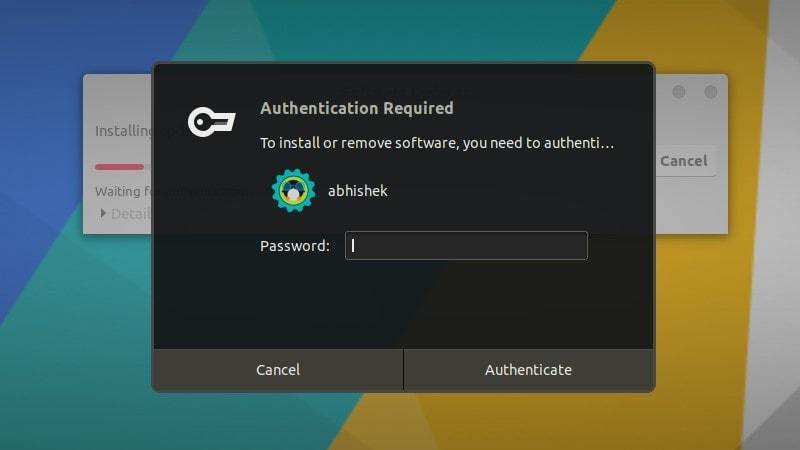
Kattints a "Telepítést Most" (Install Now) gombra. Kérheti a jelszavadat.


Miután beírtad a jelszavadat, elkezdi telepíteni a frissítéseket.


Néhány esetben újra kellhet indítani az Ubuntu rendszeredet, hogy a frissítések megfelelően működjenek. Értesíteni fog a frissítés végén, ha újra kell indítani a rendszert.


Választhatod, hogy újraindítás később (Restart later), ha nem szeretnéd rögtön újraindítani a rendszered.


Tipp: Ha a szoftver frissítő hibával tér vissza, a "sudo apt update" parancsot kellene futtatnod a terminálban. Az utolsó néhány sora a kimenetnek tartalmazza a tényleges üzenetet. Utána rákereshetsz erre a hibára az interneten, és kijavíthatod a problémát.

Néhány fejben tartandó dolog az Ubuntu frissítésével kapcsolatban


Épp megtanultad, hogy hogyan frissítsd az Ubuntu rendszeredet. Ha érdekel, szintén megismerheted ezt a néhány Ubuntu frissítésekhez kapcsolódó dolgot. 

Tisztítás egy frissítés után

Egy frissítés után a rendszerednek lehet néhány szükségtelen csomagja, ami már nem igényelt. Eltávolíthatod ezeket a csomagokat, és felszabadíthatsz némi helyet ezen parancs használatával:

sudo apt autoremove

A kernel live patchelése Ubuntu szerveren az újraindítás elkerüléséhez

A Linux kernel frissítések esetében újra kell indítanod a rendszert a frissítés után. Ez probléma lehet, ha nem akarsz kiesést a szerverednek.

A live patchelés jellegzetesség lehetővé teszi a kernel frissítését, mialatt a kernel még mindig fut. Más szavakkal, nem kell újraindítanod a rendszeredet.

Ha szervereket kezelsz, lehet, hogy engedélyezni szeretnéd a live patchelést Ubuntu-n

Az Ubuntu verzió frissítések különböznek a csomagfrissítésektől


Az itt tárgyalt frissítési metódusok frissen és frissítve tartják az Ubuntu telepítésedet. Ez a leírás nem tartalmazza a rendszerverzió frissítéseket (például frissítés Ubuntu 16.04-ről 18.04-re).

Az Ubuntu verzió frissítések egy teljesen más dolog. Az egész operációs rendszer magjának frissítését foglalják magukban.  Megfelelő biztonsági mentések készítésére lesz szükséged, mielőtt belekezdenél egy ilyen hosszadalmas folyamatba.

Konklúzió / Összegzés

Remélem, hogy kedvelted ezt az útmutatót az Ubuntu rendszer frissítésével kapcsolatban, és azt, hogy tanultál néhány új dolgot.

Ha van bármilyen kérdésed, nyugodtan tedd fel. Ha tapasztalt Linux felhasználó vagy, és van némi tipped, hogy hasznosabbá tedd ezt az útmutatót, kérlek oszd meg velünk.

Hogyan szerezd be a Linux Kernel 5.0-át Ubuntu 18.04 LTS-en

A nemrég kiadott Ubuntu 18.04.3 tartalmazza a Linux Kernel 5.0-át néhány új jellegzetességgel és fejlesztéssel, de nem kapod meg alapból. Ez az útmutató megmutatja, hogy hogyan szerezd be a Linux Kernel 5.0-át Ubuntu 18.04 LTS-en.

A harmadik pont (point) kiadása az Ubuntu 18.04-nek megérkezett és új stabil verziót szállítja a GNOME komponensnek, livepatch desktop integrációnak és az 5.0-ás kernel-nek.

De várj! Mi az a pont kiadás? Engedd meg, hogy elmagyarázzam először.

Ubuntu LTS pont kiadás

Az Ubuntu 18.04 2018 áprilisában lett kiadva, és mivel ez egy hosszan támogatott (LTS) kiadás, 2023-ig lesz támogatva. Számos bug fix, biztonsági frissítés és szoftver fejlesztés történt azóta. Ha letöltöd az Ubuntu 18.04-et ma, fel kell raknod minden olyan frissítéseket, az Ubuntu 18.04 telepítés utáni első teendők részeként.

Az, természetesen, nem egy ideális szituáció. Ez az, amiért az Ubuntu biztosítja ezeket a "pont kiadásokat". Egy pont kiadás tartalmazza az összes jellegzetességet és biztonsági frissítést, ami hozzá lett adva az LTS verzió kezdő kiadása óta. Ha letöltöd az Ubuntu 18.04-et ma, az Ubuntu 18.04.3-at fogod megkapni az Ubuntu 18.04 helyett. Ez megment több száz frissítés letöltésétől és telepítésétől egy újonnan telepített Ubuntu rendszeren.

Oké! Most már ismered a pont kiadás koncepcióját. Hogyan frissíts ezekre a pont kiadásokra? Egyszerű. Csak frissítsd az Ubuntu rendszeredet, ahogyan rendszerint szoktad, és már eleve a legújabb pont kiadáson leszel.

Ellenőrizheted az Ubuntu kiadást, hogy lásd, melyik pont kiadást használod. Én ellenőriztem, és mivel Ubuntu 18.04.3-on voltam, feltételeztem, hogy szintén megkaptam a Linux Kernel 5-öt.

Amikor ellenőriztem a Linux kernel verziót, még mindig az alap 4.15-ön volt.

Ubuntu Linux verzió és Linux kernel verzió ellenőrzés


Miért van ez? Ha az Ubuntu 18.04.3 rendelkezik a Linux kernel 5.0-val, akkor miért van még mindig a Linux kernel 4.15 rajta? Azért, mert manuálisan kell kérned az új kernel telepítését az LTS kiadásban az LTS Enablement Stack (vagy más néven Hardware Enablement Stack) használatával, ami népszerűen HWE-ként ismert.

A Linux Kernel 5.0 beszerzése az Ubuntu 18.04-ben a Hardware Enablement Stack-kel


Alapból az Ubuntu kiadás ugyanazon a kernelen marad, amivel telepítve lett. A Hardware Enablement Stack biztosítja az új kernelt és a xorg támogatást a létező Ubuntu LTS kiadáshoz.

A dolgok nemrég megváltoztak. Ha letöltötted az Ubuntu 18.04.2 vagy újabb desktop verziót, a HWE engedélyezve van számodra, és megkapod az új kernelt a rendszeres frissítésekkel együtt alapból.

A szerver verziókhoz és azoknak az embereknek, akik az Ubuntu 18.04-et vagy a 18.04.1-et töltötték le, telepíteniük kell a HWE kernelt. Ha egyszer azt megteszed, megkapod az Ubuntu által az LTS verzióhoz biztosított új kernel kiadásokat.

Hogy telepítsd a HWE kernelt az újabb xorg-gal az Ubuntu desktopon, használhatod az alábbi parancsot a terminálban:

sudo apt install --install-recommends linux-generic-hwe-18.04
xserver-xorg-hwe-18.04

Ha az Ubuntu szerver kiadását használod, akkor neked nem lesz meg a xorg opció. Szóval csak telepítsd a HWE kernelt az Ubuntu szerverre:

sudo apt-get install --install-recommends linux-generic-hwe-18.04

Miután befejezted a HWE kernel telepítését, indítsd újra a rendszered. Most már meg kellene legyen az újabb Linux kernelnek.

Beszerzed az 5.0-ás kernelt Ubuntu 18.04-ben?

Át kellene, hogy menj a HWE kernel Ubuntu-ban való telepítés vesződésével? Ez teljes mértékben rajtad áll. A Linux Kernel 5.0 néhány teljesítménybeli fejlesztéssel és jobb hardvertámogatással rendelkezik. Megkapod az új kernel előnyét.

Mit gondolsz? Telepíted az 5.0-ás kernelt, vagy inkább maradsz a 4.15-s kernelen?

Forrás:
How to Get Linux Kernel 5.0 in Ubuntu 18.04 LTS - It's FOSS.

2018. november 26., hétfő

Az 5 legjobb Linux disztribúció 2018-ban

Ki szeretnéd próbálni a Linux-ot, de nem tudod, hogy hol kezdd? Nézd meg a mi választottainkat.


Nagyon sok Linux disztribúció elérhető. Ha új a platform számodra, lehet, hogy nincs ötleted, hogy hol kezdd. Kiválasztottuk az 5 legjobb disztribúciónkat új felhasználók számára... Így az első próbád nem lesz az utolsó.

Amit tudnod kell

Mielőtt beleugrunk a disztribúciókba, van néhány dolog, amit tudnod kellene:
  • Az itt található disztribúciók mindegyike kiválóan fut hagyományos PC hardveren (asztali számítógépen és laptopon is). 
  • Ezek a disztribúciók ingyenesek és letölthetőek .iso képfájl formájában.
  • Az ISO képfájlokat ki kell írni (rá kell égetni) (burn) vagy akár egy CD/DVD-re vagy egy USB flash meghajtóra (Ez kivitelezhető egy segédprogrammal, mint például az UNetbootin).
  • Az összes Linux disztribúció, amit itt találsz futtatható "live"-ként (ami annyit jelent, hogy bootolhatod az operációs rendszert CD/DVD-ről vagy flash meghajtóról, és futtathatod közvetlenül a számítógéped RAM-jából, anélkül, hogy bármit telepítenél).

És ezzel nézzük meg az 5 legjobb Linux disztribúciót kezdők számára.

Elementary OS

Ha bármikor használtál MacOS-t, akkor az Ubuntu-alapú rendszer ismerős lehet számodra. Ennek az elegáns Ubuntu alapú disztribúciónak a fejlesztői nem csak az asztalt tették azonnal ismerőssé, de a külsőt általánosságban, ami azt jelenti, hogy minden eleme az asztalnak hasonló külsőre és érzésre.

Az egységesítés segíti az Elementary OS felhasználói élményét nagyon felhasználóbaráttá és kellemessé tenni. Az asztal elrendezése azonnal ismerős lesz. Az alkalmazások elindíthatóak az Alkalmazások menüből vagy a Dock-ból. Szerezz gyors hozzáférést a naptáradhoz a Dátum/Idő ikonra kattintva a felső sávon (amit szárnypanel-nek neveznek). A szárnypanel jobb oldalán a hangot, az értesítéseket, hálózatot, és a energia-lehetőségeket találod.


Az Elementary OS alapból csekély mennyiségű alkalmazással érkezik, de ne félj: A disztribúcióval együtt érkezik az AppCenter, ahol bármit feltelepíthetsz, amire szükséged van a munkád elvégzéséhez. Az Elementary OS egy perfekt disztribúció kezdők számára. Problémamentes, szép, és úgy teljesít, mint egy bajnok.

Mi az, amit kedvelünk?
  • Könnyű használni
  • Minimalista interfész, ami hasonlít a MacOS-ra
  • Kiemelkedő hardverfelismerés
  • Ubuntu alap

Mi az, amit nem kedvelünk?
  • A telepített alkalmazások minimális száma

Ubuntu Linux


Egyik Linux disztribúciós lista sem lenne teljes az Ubuntu Linux nélkül. Amíg az Ubuntu Debian-alapú, sok Linux disztribúció épül Ubuntura. Ennek oka van: Az Ubuntu a legstabilabb és legfelhasználóbarátabb Linux disztribúciók egyike.

Az Ubuntu Linux 18.04-es kiadása kiemelkedően használja a GNOME 3-as asztalt kifejezetten/határozottan Ubuntu külsővel és érzettel. Ahelyett, hogy csak a GNOME Dash-sel rendelkezne, ami alkalmazások megnyitására való, a fejlesztők hozzáadtak egy hasznos dock-ot az asztal bal oldalához, ahol a Kedvencek kerülnek rögzítésre.

Mint minden modern operációs rendszer, az Ubuntu is tartalmazza a saját alkalmazásboltját, amit Ubuntu Software-nek neveznek, ahol alkalmazások százai találhatóak meg és telepíthetőek. Habár az Ubuntu Linux asztal elsőre nem tűnhet ismerősnek, bárki, aki használt már számítógépet vagy mobil eszközt, otthon fogja érezni magát, majdnem nulla tanulási folyamattal.

Az Elementary OS-sel ellentétben az Ubuntu egy kicsit több előretelepített programmal jön. Megtalálhatod a LibreOffice irodai programcsomagot, a Firefox webböngészőt, a Thunderbird levelező programot (e-mail kliens), Cheese webkamera szoftver, és még sok mást.

Mi az, amit kedvelünk?
  • Kiemelkedő közösségi támogatás
  • Elegáns külső
  • Könnyű telepíthetőség
  • Telepített alkalmazások szolid gyűjteménye
  • Modern interfész
  • Nulla betanulási folyamat

Mi az, amit nem kedvelünk?
  • Nagyobb rendszerigény némelyik disztribúciónál

Linux Mint

A Linux Mint egy másik Ubuntu-alapú disztribúció. A különbség az Ubuntu és a Linux Mint között elsődlegesen az asztali környezetek választásában rejlik. Ahol az Ubuntu kizárólag a GNOME 3-at használja, a Linux Mint felajánl három lehetőséget a felhasználóknak:
  • Cinnamon
  • Mate
  • Xfce
Minden választásnak megvannak a maga erősségei és gyengeségei, és a kezdő felhasználók határozottan vagy a Cinnamon-t vagy a Mate-et kellene választaniuk az Xfce helyett (mivel az Xfce-nek nagyobb a betanulási szükséglete, hogy a legtöbbet hozzuk ki az asztalból). Majdnem minden kezdő Linux felhasználó otthon érezheti magát vagy a Cinnamon-nal vagy a Mate-tel. Miért? Mert a fejlesztők megértik, hogy a változás nem pontosan egyszerű mindenkinek. Emiatt a Linux Mint ismerős elemeket használ az asztalon (kattintható ikonok, start menü, tálca, stb). Szóval ha új vagy a Linux-ban, és némiképp ismerős asztalt keresel, a Linux Mint egy remek választás. És ha figyelembe vesszük, hogy kőszilárdságú Ubuntu-alapú, biztos lehetsz benne, hogy a Linux Mint működni fog bukás nélkül.

A Linux Mint Mate edition szintén pehelysúlyú, már olyan kicsivel is elfut, mint az 512 MB RAM-mal és 9 GB szabad lemezterület. Ez azt jelenti, hogy felrakhatod régebbi PC-idre és tesztelheted, mielőtt telepíted egy újabb hardveren.

Mi az, amit kedvelünk?
  • Ubuntu alap
  • Közel nulla betanulási folyamat
  • Egyszerű interfész
  • Alapértelmezett alkalmazások kiemelkedő gyűjteménye
  • Alacsony hardverigény

Mi az, amit nem kedvelünk?
  • Az interfész kicsit old school-nak tűnik

Zorin OS


Ha a Windows 7 rajongója voltál, akkor a Zorin OS a perfekt Linux disztribúció lehet számodra.
Egy olyan interfésszel, ami külsőre és érzésre azonnal ismerős, a Zorin OS annyira gyönyörű, amennyire könnyű használni. Ha nem szereted a Windows 7-et, kiválaszthatsz egy másik interfészt a Zorin OS-nek. Igen, így van, a beállítások ablakban megtalálod a lehetőséget az átváltásra a Windows 7 interfész, a Windows XP-szerű elrendezés, és a hagyományos GNOME 3 elrendezés között. Az asztali témázó eszköz szintén lehetővé teszi a címsor gombok áthelyezését a jobb oldalról a bal oldalra, bekapcsolni/kikapcsolni megadott ikonokat az asztalon, és bekapcsolni/kikapcsolni az asztali animációkat.

A Zorin OS az elejétől kezdve úgy lett tervezve, hogy a Windows felhasználók egyenesen otthon érezzék magukat. Igazából a Zorin OS az egyetlen disztribúció az itt listázottak közül, ami alapból tartalmazza a Wine-t. A Wine egy kompatibilitási réteg, ami lehetővé teszi Windows alkalmazások telepítését Linuxra. És a Zorin OS-sel a Wine használata meglehetősen egyszerű. Igazából a disztribúció még a PlayOnLinux-ot is tartalmazza, ami egy grafikus alkalmazásbolt Windows alkalmazások Linuxra való telepítéséhez.

Mi az, amit kedvelünk?
  • Az interfész megváltoztatható a felhasználó ízlése szerint
  • Elegáns interfész
  • Telepített alkalmazások kiemelkedő gyűjteménye
  • A Windows felhasználók egyenesen otthon fogják magukat érezni

Mi az, amit nem kedvelünk?
  • Egy kicsit mélyebb betanulási folyamat, hogy az asztalból a legtöbbet hozzuk ki

Ubuntu Budgie


 Egy újabb Ubuntu-alapú Linux disztribúció, az Ubuntu Budgie nem csak újoncbarát, de pompás is! Az Ubuntu Budgie a használt asztali környezetből jön... Budgie. Ez az asztali környezet nem a GNOME vagy bármi más asztali környezet forkja, ez egy egyedi asztali környezet. De ne gondold, hogy csak azért, mert a tervezők és a fejlesztők megcsináltak valami újat, ezért a kezdők látókörén kívül van. Igazából éppen az ellenkezője igaz: A Budgie egy remek asztali környezet kezdőknek.

A Budgie asztalon találsz egy dock-ot, egy főmenüt, és egy panelt, ami magában foglal értesítéseket és néhány extrát. Kattints a főmenüre, hogy azonnal elérj mindent, ami fel van telepítve. Ha már szóba került, mindent megtalálsz, ami a munkához szükséges:
  • LibreOffice
  • Chromium webböngésző
  • Geary Email
  • Cheese webkamera alkalmazás
  • Rhythmbox zenelejátszó
  • GNOME MPV filmlejátszó
A Budgie tartalmaz egy esti fény lehetőséget is, azoknak, akik hajlamosak sokat dolgozni este, és le akarják venni a fényerőt. A betanulási folyamat közel nulla ehhez az Ubuntu-alapú Linux disztribúcióhoz, ami le fog nyűgözni gyönyörűségével és egyszerűségével. 

Mi az, amit kedvelünk?
  • Abszolút gyönyörű interfész
    Ubuntu alap
  • Közel nulla betanulási folyamat
  • Alapértelmezett alkalmazások remek gyűjteménye

Mi az, amit nem kedvelünk?
  • A támogatás kétséges lehet
Forrás: The 5 Best Linux Distros For Beginners in 2018.

2017. február 7., kedd

Hogyan szabályozd az automatikusan induló programokat Ubuntu alatt

Érezted valaha a szükségét az induló programok szabályzásának Ubuntu alatt? Kellene, ha úgy érzed, hogy az Ubuntu rendszered nagyon lassú boot időben.

Minden alkalommal, amikor bebootolsz egy operációs rendszerbe, számos alkalmazás indul el automatikusan. Ezeket "induló alkalmazások"-nak vagy "induló programok"-nak nevezzük. Akkor, amikor sok alkalmazás van telepítve a rendszereden, feltűnik, hogy túl sok van ezekből az induló alkalmazásokból, amik a bootoláskor automatikusan elindulnak és rendszer erőforrásokat emésztenek fel és lassítják a rendszert. Ez az Ubuntu lomhaságához vezethet, amit azt hiszem, hogy egyáltalán nem szeretnél.

Egy módja az Ubuntu gyorsításának az induló programok feletti irányítás. Az Ubuntu grafikus eszközöket biztosít. amivel megtalálhatod az induló programokat, teljesen letilthatod őket vagy késleltetheted a végrehajtásukat, így nem fog minden alkalmazás egy időben próbálkozni a futással.

Ebben a bejegyzésben megnézzük, hogy hogyan kell az induló alkalmazásokat szabályozni, hogyan futtassunk egy alkalmazást indításnál és hogyan találjuk meg a rejtett induló alkalmazásokat Ubuntun. Az itt nyújtott instrukciók az összes Ubuntu verzióhoz alkalmazhatóak, mint például Ubuntu 12.04, Ubuntu 14.04 és 15.04.

INDULÓ ALKALMAZÁSOK KEZELÉSE UBUNTUN

Alapból biztosít az Ubuntu egy Indítópult nevű segédprogramot, amit használhatsz. Nem szükséges telepíteni. Csak menj rá az Unity Dash-re és keress rá az indítópultra.


Kattints rá az indításhoz. Így néznek ki az én induló alkalmazásaim:


Induló alkalmazások eltávolítása Ubuntu alatt

Most rajtad múlik, hogy mit találsz haszontalannak. Számomra a Caribou, egy képernyő-billentyűzet program semmilyen szinten nincs használatban indításnál. Az eltávolítását preferálom.

Úgy is dönthetsz, hogy megakadályozod az indítását bootolásnál, de bent hagyod az induló alkalmazások listájában egy későbbi újraaktiváláshoz. Kattints a bezárásra a beállításaid mentéséhez.


Hogy eltávolíts egy programot az induló alkalmazások listájáról, válaszd ki és kattints az Eltávolításra a jobb oldali ablak panelen.


Jegyezd meg, hogy ez NEM távolítja el a programot, csak annyit csinál, hogy a program nem fog automatikusan elindulni minden bootolásnál. Megteheted minden olyan programmal, amit nem kedvelsz.

AZ INDULÓ PROGRAMOK KÉSLELTETÉSE

Mi van akkkor, ha nem szeretnéd eltávolítani a programot az induló programok közül, de aggódsz a rendszer teljesítménye miatt bootoláskor. Amit tehetsz az az, hogy hozzáadsz egy késleltetést különféle programokhoz, így nem fog az összes program egy időben elindulni.

Válassz ki egy programot és kattints a Szerkesztésre.


Ez megmutatja azt a parancsot, ami futtatja ezt az egyedi programot.


Csak annyit kell tenned, hogy hozzáadsz egy sleep XX-et a parancs elejére. Ez hozzáad egy XX másodperces késleltetést, mielőtt futtatja a programok indításához használt jelenlegi parancsokat. Például ha azt szeretném, hogy a Variety háttér-kezelő program 2 perccel később induljon el, akkor hozzáadom a sleep 120-at a parancs elé így:


Mentsd el és zárd be. Látni fogod a hatást a következő bootolásnál.

EGY PROGRAM HOZZÁADÁSA AZ INDULÓ ALKALMAZÁSOKHOZ

Ez trükkös lehet kezdők számára. Láthatod, hogy a parancsbeli dolgok mindennek az alapja Linuxon. Láthattuk az előző részlegnél, hogy az induló alkalmazások csak némi futtatott parancsok minden egyes bootolásnál. Ha hozzá szeretnél adni egy új programot az induló alkalmazásokhoz, tudnod kell a parancsot, ami futtatja az alkalmazást.

ELSŐ LÉPÉS: HOGYAN TALÁLD MEG A PARANCSOT EGY ALKALMAZÁS FUTTATÁSÁHOZ?

Menj az Unity Dash-ra és keress rá a Főmenüre.

Ez tartalmazza az összes programot, amik különféle kategóriákban vannak telepítve. Régebben hasonló menüt láthattál az Ubuntuban az alkalmazások kiválasztásához és futtatásához.

Csak nézz az alkalmazásod után különféle kategóriák alatt és kattints a Tulajdonságok lapra, hogy lásd a parancsot, ami ezt az alkalmazást futtatja. Például én szeretném futtatni a Transmission torrent klienst indításnál.

Ez megadja a parancsot, ami futtatja a Transmissiont:

Most ugyanezt az információt használom arra, hogy hozzáadjam a Transmissiont az induló programokhoz.

MÁSODIK LÉPÉS: PROGRAMOK HOZZÁADÁSA AZ INDÍTÓPULTHOZ

Menj újra az indítópulthoz és kattints a Hozzáadásra. Ez megkér arra, hogy írj be egy nevet, egy parancsot és egy leírást. A parancs az összes közül a legfontosabb. Olyan nevet és leírást használhatsz, amilyet szeretnél. Használd az előző lépésnél megszerzett parancsot és kattints a Hozzáadásra.


Ennyi. Látni fogod a következő bootolásnál, hogy automatikusan elindul. Ez minden, amit megtehetsz az induló alkalmazásokkal Ubuntu alatt.

Eddig azokat az alkalmazásokat beszéltük át, amik láthatóak az Indítópultban, de sokkal több szolgáltatás, démon és program van, ami nem látható az Indítópultban. A következő részlegben azt fogjuk látni, hogy hogyan kell megnézni a rejtett induló programokat Ubuntu alatt.

REJTETT INDULÓ PROGRAMOK MEGNÉZÉSE UBUNTU ALATT

Hogy lásd milyen szolgáltatások futnak induláskor, nyiss meg egy terminált és használd az alábbi parancsot:

sudo sed -i 's/NoDisplay=true/NoDisplay=false/g' /etc/xdg/autostart/*.desktop

Ez csak egy gyors keress és változtass parancs, ami helyettesíti a NoDisplay=false-t NoDisplay=true-val minden programnál, ami automatikusan indul. Miután ezt megtetted, nyisd meg az indítópultot újra és most már sokkal több programot fogsz itt látni:

Ezeket az induló alkalmazásokat ugyanolyan módon kezelheted, amit már korábban leírtunk. Remélem, hogy ez az útmutató segített az induló alkalmazások szabályozásában Ubuntu alatt. Bármilyen kérdést vagy javaslatot mindig szívesen fogadok.

Felhasznált forrás: How To Manage StartUp Applications In Ubuntu

2017. január 30., hétfő

Ez az egykártyás számítógép egy erőteljes Ubuntu 16.04-et futtató PC lehet

Az Intel Joul-ja most már támogatja az Ubuntu 16.04-es desktop operációs rendszert.

Forrás: Intel

Ha szeretnél egy PC-t Ubuntu Linuxszal, megfontolhatod az Intel Joule egykártyás számítógépét, egy drága gép vásárlása helyett.

Hozzáadásra került az Ubuntu 16.04 desktop operációs rendszer támogatása a Joule laphoz, a múlt héten megjelent Intel IoT Developer Kit 5.0-hoz tartozó fejlesztői megjegyzések alapján.

Az Intel két Joule lappal rendelkezik, az 570x, amit $219-ért árusítanak a Mouser-en, és az 550x, ami $179-re van árazva ugyanazon a kiskereskedői oldalon. Az 550x, amit legutóbb kezdtek szállítani, $349-re volt árazva hétfőig, miután az IDG News Service közzétett egy cikket, amivel a szokatlanul magas árra mutatott rá.

A Joule lapok hasonlóak a Raspberry Pi 3-hoz, minden lényeges komponens rá van zsúfolva egy áramköri lapra. De a Joule-t megfűszerezték legutóbb megjelent komponensekkel, memória és tároló, a leggyorsabb lap számítógéppé téve a kategóriájában.

A Joule lapok a legfrissebb Intel Atom processzorokkal rendelkeznek, amik a Broxton architektúrán alapulnak, 4K videó rögzítésére alkalmas GPU-kkal, 802.11ac Wi-Fi-vel, LPDDR4 memóriával, USB 3.0 portokkal és belső tárhellyel, akár 8 GB-ig. A Raspberry Pi 3 ARM processzorral rendelkezik, nincs belső tárhelye, USB 2.0, 1080p grafikus processzorral és lassabb memóriával és Wi-Fi-vel rendelkezik.

Az Intel a Joule-t robotok fejlesztésére, drónok és nagy számítási teljesítményt igénylő okos eszközökhöz tervezte. De a Raspberry Pi 3-hoz hasonlóan, amit szintén használnak PC-ként is, a Joule elég erős ahhoz, hogy alsó kategóriás PC vagy szerver legyen belőle.

Felhasznált forrás: This Intel board computer can be a powerful Ubuntu 16.04 Linux PC