A következő címkéjű bejegyzések mutatása: védelem. Összes bejegyzés megjelenítése

2017. február 8., szerda

Hogyan hozz létre jelszóval védett Zip fájlt Linuxon?


Ez az egyszerű bemutató megmutatja számodra, hogy hogyan hozz létre jelszóval védett Zip fájlt Linuxon, grafikus úton.

Láttuk már, hogy hogyan kell jelszóval levédeni mappákat Ubuntun korábban. Láttunk már titkosított szövegszerkesztőt is Linuxra. Ma megnézzük, hogy hogyan kell jelszóval védett zippelt fájlokat létrehozni Linuxon.

Ubuntut használok ebben a bemutatóban, de használhatsz bármilyen Linux disztribúciót, ami Nautilus (most már Fájloknak hívják) fájlkezelőt használja. Számos módon tudsz titkosítani egy fájlt Linuxon. Valójában dedikált parancssoros eszközök vannak erre a feladatra, de nem azokról fogok beszélni. Megmutatom, hogyan zippelj be egy könyvtárat vagy fájlt dedikált eszköz telepítése nélkül.

JELSZÓVAL VÉDETT ZIP FÁJL LÉTREHOZÁSA LINUXON

Hogy kövesd ezt az útmutatót, bizonyosodj meg róla, hogy Nautilus/Fájlok fájlböngészőt használsz. Ha Fedorát, Ubuntu Unityt vagy bármilyen más GNOME-os Linux disztribúciót használsz, akkor van Nautiluszod.

ELSŐ LÉPÉS

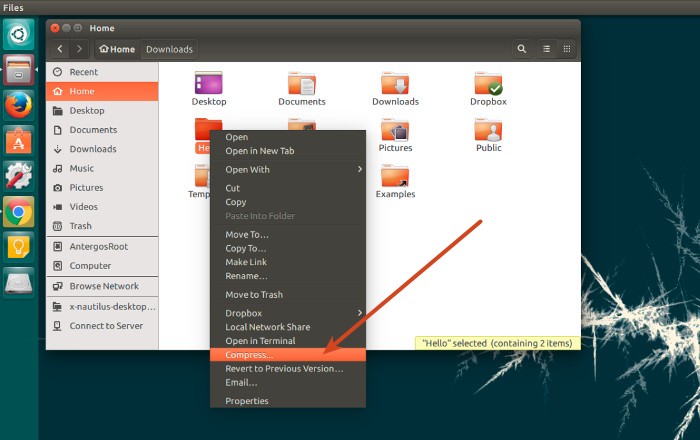
Jobb kattintás a fájl(ok)on és vagy mappán (mappákon) és kattintás a Tömörítésre:

MÁSODIK LÉPÉS

Jelöld ki a tömörítési formátumot, amit választani szeretnél. Számos formátum elérhető, de nem használhatod az összeset fájlok jelszóval való levédéséhez.

A .zip formátum használatát tanácsolom. A tömörítési formátum kiválasztása után kattints az Egyéb Lehetőségekre.


HARMADIK LÉPÉS

A jelszó megadásának lehetőségét fogod látni az Egyéb Lehetőségekben. Ha az általad kiválasztott tömörítési formátum nem támogatja a titkosítást, ez a Jelszó rész ki lenne szűrkítve.

Az is előfordulhat, hogy telepítened kell a tömörítési segédprogramot a titkosítás használatához. Például ha nincs telepített RAR-od, akkor a jelszó lehetőség nem lenne elérhető.


NEGYEDIK LÉPÉS

Írj be egy megfelelő jelszót és kattints a Létrehozásra.


A tömörítés időt vesz igénybe a fájl vagy könyvtár mérete alapján. Egy ehhez hasonló üzenetet fogsz látni, ha a fájlok tömörítése sikeresen befejeződött:


A létrehozott tömörített fájl így tehát jelszóval védett. Ha megpróbálod kicsomagolni, rákérdez a jelszóra.


Ahogy láthatod, senki sem tudja (normál módokon) kicsomagolni ezt a fájlt a jelszó nélkül.

Csak a tájékoztatásodért, a jobb kattintás a jelszóval védett könyvtárra talán azt a látszatot adja, hogy hozzáférsz a titkosított könyvtárhoz a jelszó nélkül, de valójában nem tudod olvasni azokat a fájlokat.

Remélem, hogy ez a gyors útmutató segített jelszóval védett zip fájlok létrehozásában Linuxon. A következő napokban megnézzük, hogy hogyan kell egy könyvtárat jelszóval levédetni Linuxon és hogyan kell megszüntetni a titkosítást. Maradj velünk :)

Felhasznált forrás: How To Create a Password Protected Zip File In Linux

2017. február 7., kedd

Hogyan védj le jelszóval egy mappát Linuxon


A legutóbbi bejegyzésben megnéztük, hogy hogyan kell jelszóval védett Zip fájlt létrehozni Linuxon. A mai bejegyzésben megnézzük, hogy hogyan lehet jelszóval levédeni egy mappát Ubuntu Linuxon.

Lehet, hogy olyan szituációban vagy, hogy gyakran osztod meg a számítógépedet másokkal, de van némi privát fájlod, amiket nem szeretnéd, hogy mások lássanak.

Nyilvánvalóan elrejtheted a fájlt, ahol mások nem találják meg. De ez nem teljesen hülyebiztos, mert a fájlok megjelennek a keresési találatokban.

Emlékszem arra, mikor még kollégiumban voltam, népszerű módjai a "speciális fájlok" rejtésének a C meghajtó alá vagy egy mélyen elrejtett könyvtárstruktúra alá helyezése. Volt néhány alkalmazás is, ami lezárta a mappákat jelszóval. Mint a galéria lezáró alkalmazások okostelefonokon, ezek az alkalmazások nagyon elterjedtek privát képek elrejtésére stb.

Nem használtam ilyen mappa lezáró alkalmazásokat Linuxon évekig. Többnyire azért, mert a laptopomat csak én használtam és azért, mert nincsenek elrejteni kívánt fájljaim.

Ez esetben miért beszélgetünk mappa zárolásról Linuxon ma? Azért, mert kaptam egy kérést egy olvasotól, hogy írjak egy útmutatót a titkosított könyvtárakról Ubuntun. Ha ez olyasvalami, ami érdekel, lássuk, hogy hogyan kell lezárni egy mappát Linuxon.

JELSZÓVAL VÉDETT MAPPÁK LINUXON

Ubuntut használok ebben az útmutatóban, de te használhatsz bármilyen Ubuntu-alapú disztribúciót, például Linux Mint, Elementary OS stb. Valójában ezeknekn a lépéseknek alkalmazhatóknak kellene lenniük más disztribúciókon is, például Fedora, Arch Linux stb, de a parancsok az eszköz telepítéséhez nem lesznek ugyanazok.

FÁJLOK LEZÁRÁSA CRYPKEEPERREL

A Cryptkeeper egy grafikus eszköz, ami EncFS-t használ a háttérben. Ez egy népszerű alkalmazás és a szoftver tárolók többségében alapból elérhető.

Ubuntuhoz és más Ubuntu-alapú disztribúciókhoz használd a lenti parancsokat a Cryptkeeper telepítéséhez.

sudo apt-get install cryptkeeper

Fedora-alapú Linux disztribúciókhoz használd a lenti parancsot.

sudo yum install cryptkeeper

Amint feltelepítődött, javaslok egy újraindítást a meglepetések elkerülése érdekében. Azonnal is elindíthatod a programot.


Cryptkeeper Ubuntu Unity alatt

Amikor elindítod a Cryptkeepert, nem látod azonnal a felületet. A felső panelre kell nézz (vagy az alsó panelre, az asztali környezettől függően). A Cryptkeeper inkább egy jelző kisalkalmazás, mintsem egy önálló asztali alkalmazás.

Kattints az Új titkosított mappára, hogy létrehozz egy új titkos mappát.
Kattints az új titkosított mappára

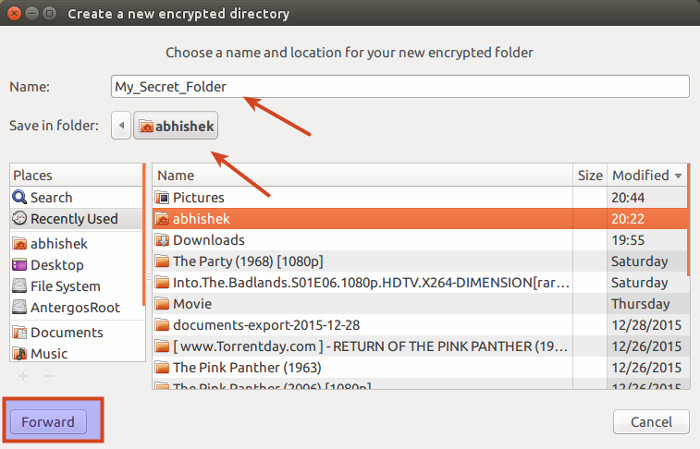
Nevezd el a mappát és válaszd ki a helyét. És utána kattints a Következőre.
Nevezd el a mappát és válaszd ki a helyét

Meg kell adnod egy jelszót a titkosított könyvtárhoz. Utána kattints a Következőre.
Adj meg egy jelszót

Voálá! A jelszóval védett mappád használatra kész.

Jelszóval védett mappa sikeresen létrehozva

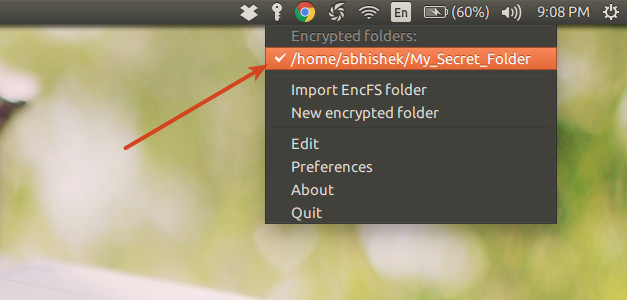
Hogy hozzáférj a zárt mappához, ki kell választanod a Cryptkeeper jelző kisalmazásból.
Hozzáférés a titkosított mappához

Természetesen rákérdez a jelszóra:


Add meg a jelszót
Amint megteszed, a titkosított mappád hozzáférhetővé válik számodra. Különválasztott felcsatolt partícióként fogod látni. Ez azért van, mert az EncFS létrehoz egy elválasztott fájlrendszert a felhasználói területen belül.

Létrehozhatsz új fájlokat a titkosított mappában vagy átmásolhatsz elemeket más könyvtárakból. Miután kinyitottad, normál mappaként használhatod.

Zárt mappa hozzáférés közben

Hogy újra lezárd a mappát, újra használnod kell a jelző kisalkalmazást. Menj rá és töröld a kívánt mappa kiválasztását, azaz kattints rá újra.
Zárd le a mappát újra

Ha véglegesen törölni kívánod a titkos mappát, választhatod a Szerkesztés opciót a Cryptkeeper menüből. Ugyanez a Szerkesztés menü lehetőséget ad a jelszó megváltoztatására.
Jelszó megváltoztatása vagy a mappa törlése

Vedd tudomásul, hogy a Cryptkeeper nem indul el automatikusan minden boot után. Ha azt szeretnéd, olvasd el ezt az útmutatót az automatikusan induló alkalmazások kezeléséhez Ubuntu alatt és lásd, hogyan tudod elindítani a Cryptkeepert minden bootolásnál.

Élvezd a privát zárt mappád Linuxon :) Bármilyen kérdést vagy javaslatot szívesen fogadok mindig.

Felhasznált forrás: How to Password Protect a Folder In Linux