A következő címkéjű bejegyzések mutatása: fájl. Összes bejegyzés megjelenítése

2017. február 8., szerda

Hogyan hozz létre jelszóval védett Zip fájlt Linuxon?


Ez az egyszerű bemutató megmutatja számodra, hogy hogyan hozz létre jelszóval védett Zip fájlt Linuxon, grafikus úton.

Láttuk már, hogy hogyan kell jelszóval levédeni mappákat Ubuntun korábban. Láttunk már titkosított szövegszerkesztőt is Linuxra. Ma megnézzük, hogy hogyan kell jelszóval védett zippelt fájlokat létrehozni Linuxon.

Ubuntut használok ebben a bemutatóban, de használhatsz bármilyen Linux disztribúciót, ami Nautilus (most már Fájloknak hívják) fájlkezelőt használja. Számos módon tudsz titkosítani egy fájlt Linuxon. Valójában dedikált parancssoros eszközök vannak erre a feladatra, de nem azokról fogok beszélni. Megmutatom, hogyan zippelj be egy könyvtárat vagy fájlt dedikált eszköz telepítése nélkül.

JELSZÓVAL VÉDETT ZIP FÁJL LÉTREHOZÁSA LINUXON

Hogy kövesd ezt az útmutatót, bizonyosodj meg róla, hogy Nautilus/Fájlok fájlböngészőt használsz. Ha Fedorát, Ubuntu Unityt vagy bármilyen más GNOME-os Linux disztribúciót használsz, akkor van Nautiluszod.

ELSŐ LÉPÉS

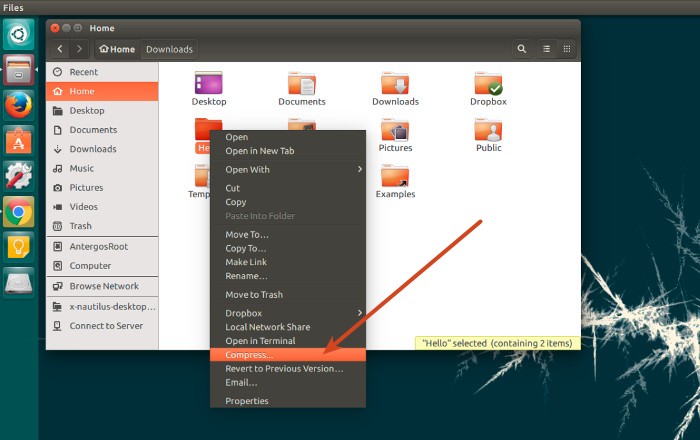
Jobb kattintás a fájl(ok)on és vagy mappán (mappákon) és kattintás a Tömörítésre:

MÁSODIK LÉPÉS

Jelöld ki a tömörítési formátumot, amit választani szeretnél. Számos formátum elérhető, de nem használhatod az összeset fájlok jelszóval való levédéséhez.

A .zip formátum használatát tanácsolom. A tömörítési formátum kiválasztása után kattints az Egyéb Lehetőségekre.


HARMADIK LÉPÉS

A jelszó megadásának lehetőségét fogod látni az Egyéb Lehetőségekben. Ha az általad kiválasztott tömörítési formátum nem támogatja a titkosítást, ez a Jelszó rész ki lenne szűrkítve.

Az is előfordulhat, hogy telepítened kell a tömörítési segédprogramot a titkosítás használatához. Például ha nincs telepített RAR-od, akkor a jelszó lehetőség nem lenne elérhető.


NEGYEDIK LÉPÉS

Írj be egy megfelelő jelszót és kattints a Létrehozásra.


A tömörítés időt vesz igénybe a fájl vagy könyvtár mérete alapján. Egy ehhez hasonló üzenetet fogsz látni, ha a fájlok tömörítése sikeresen befejeződött:


A létrehozott tömörített fájl így tehát jelszóval védett. Ha megpróbálod kicsomagolni, rákérdez a jelszóra.


Ahogy láthatod, senki sem tudja (normál módokon) kicsomagolni ezt a fájlt a jelszó nélkül.

Csak a tájékoztatásodért, a jobb kattintás a jelszóval védett könyvtárra talán azt a látszatot adja, hogy hozzáférsz a titkosított könyvtárhoz a jelszó nélkül, de valójában nem tudod olvasni azokat a fájlokat.

Remélem, hogy ez a gyors útmutató segített jelszóval védett zip fájlok létrehozásában Linuxon. A következő napokban megnézzük, hogy hogyan kell egy könyvtárat jelszóval levédetni Linuxon és hogyan kell megszüntetni a titkosítást. Maradj velünk :)

Felhasznált forrás: How To Create a Password Protected Zip File In Linux

2017. január 21., szombat

Linux elvek - Fájlok és jogosultságok

Ha már használtál Microsoft Windowst, talán tudsz a felhasználói fiókokról. Ebben a cikkben bemutatjuk neked, hogy miért fontosak ezek a fiókok. Ezen információk némelyike segít megérteni a Windows felhasználóknak a felhasználói fiókok fontosságát.

A Windowszal szemben a Linux megköveteli, hogy minden felhasználónak legyen egy fiókja. Ezek a fiókok csoportokba vannak rendezve, hogy segítsék a kezelésük egyszerűsítését. Egy csoport tagjai extra jogokat kaphatnak, ami segít a fájlok hozzáférésében.

Ez a cikk az első a Linux elvek - Felhasználók, jogosultságok és csoportok cikksorozatban az oldalon. A második cikk itt található: Linux elvek - Jogosultságok és csoportok.

Hogyan kezeli a Linux a felhasználókat

A Linuxnál a felhasználóknak két csoportja van. Ezek a kategóriák meghatározzák a felhasználók jogkörét.

Az átlagos felhasználók korlátozott jogkörrel rendelkeznek. Átlagos felhasználóként alapvetően korlátozva vagy a saját magad által létrehozott fájlokkal való munkára. A másik opció egy fiók számára a "root". A root fiók lehetővé teszi számodra, hogy szinte bármit megtegyél a rendszereddel, amit szeretnél, mivel adminisztrálni fogod a rendszert. Szeretném kiemelni, hogy SOHA ne legyél állandóan rootként bejelentkezve, mivel ezzel kárt tehetsz a rendszeredben.

Minden alkalommal, amikor a Linux létrehoz egy fiókot egy felhasználó számára, csinál egy könyvtárat a fióknak. Például amikor létrehozunk egy "paul" nevű felhasználót, a Linux létrehoz egy /home/paul könyvtárat. Ez az, ahol az összes fájlod tárolva lesz.

Jelszavak és fiókbiztonság

A jelszó kulcsfontosságú része a számítógéped védelméhez. Azt javaslom, hogy amikor jelszavakat választasz, ne tedd őket könnyen kitalálhatóvá. Maradj távol a születésnapok jelszóként való használatától, mert ezek könnyen kitalálhatóak. Ne feledd, hogy a Linux jelszavak kisbetű-nagybetű érzékenyek. Ez azt jelenti, hogy a Linux a "Mypass"-t és "mypass"-t külön jelszavakként kezeli. Ha sok időt töltöttél Windowson, akkor ezt lehet, hogy időbe telik megszokni.

Ez a leírás a felhasználók elveinek egyszerűsítése. Amit ténylegesen megtehetsz normál felhasználóként, az nagyban függ attól, hogy a rendszered hogyan van konfigurálva. Például a saját számítógépeden normál felhasználóként lehet, hogy van hozzáférésed más fájlokhoz. Azonban a root felhasználó az egyetlen, aki hozzáadhat új felhasználókat a rendszerhez. Amikor hozzáadsz egy felhasználót a rendszerhez, meg kell adnod a root azonosítódat és jelszavadat. Ahogy látod, sose jó ötlet csak a root felhasználóval rendelkezni.

Remélem, hogy ez megmagyarázza, hogy a Linux felhasználók miért hajlamosak a Windowst és annak felhasználói fiók rendszerét nem kedvelni, ami alapértelmezetten minden felhasználót a roottal tesz egyenértékűvé.

Szerző: Paul Hardy
Eredetileg a Going Linux weboldalon lett közzétéve: http://goinglinux.com/articles/Groups_en.htm

Paul megadja számodra a jogot ezen cikk újbóli közzétételére, de a cím és a tartalom (beleértve ezt a figyelmeztetést) változatlan kell maradjon, de a szerző nevét és kapcsolati információját tartalmaznia kell.

Felhasznált forrás: Linux Concepts - Users and Permissions