2020. február 12., szerda

Hogyan változtasd meg az alapértelmezett terminált Ubuntuban?

A terminál egy kulcsfontosságú része bármilyen Linux rendszernek. Lehetővé teszi a hozzáférést Linux rendszereidhez egy parancsértelmezőn keresztül. Számos terminál alkalmazás (technikai megnevezéssel terminál emulátor) van Linuxon.

A legtöbb asztali környezetnek megvan a maga terminál implementációja. Különbözőképpen nézhet ki és különböző billentyűparancsai lehetnek.

Például a Guake terminál különösen jól használható haladó felhasználóknak, és számos jellegzetességet biztosít, amit lehet, hogy nem kapsz meg a disztribúciót termináljával alapértelmezetten.

Feltelepíthetsz más terminálokat is a rendszeredre, és használhatod alapértelmezettként, ami megnyílik a Ctrl+Alt+T billentyűparancsra.

Itt jön a kérdés, hogy hogyan változtasd meg az alapértelmezett terminált Ubuntuban. Nem követi a szabványos módját az alapértelmezett alkalmazások megváltoztatásának, akkor hogyan csinálod meg?

Az alapértelmezett terminál megváltoztatása Ubuntuban


Debian-alapú rendszereken van egy kényelmes parancssoros segédprogram, az update-alternatives, ami lehetővé teszi számodra az alapértelmezett alkalmazások kezelését.

Megváltoztathatod az alapértelmezett parancssoros szövegszerkesztőt, terminált és még többet. Hogy ezt megcsináld, futtasd az alábbi parancsot:

sudo update-alternatives --config x-terminal-emulator

Ez meg fogja mutatni a rendszer lévő összes terminál emulátort, ami használható alapértelmezettként. A jelenlegi alapértelmezett terminál csillaggal van megjelölve.

abhishek@nuc:~$ sudo update-alternatives --config x-terminal-emulator 
There are 2 choices for the alternative x-terminal-emulator (providing /usr/bin/x-terminal-
emulator).

  Selection    Path                             Priority   Status
------------------------------------------------------------
  0            /usr/bin/gnome-terminal.wrapper   40        auto mode
  1            /usr/bin/gnome-terminal.wrapper   40        manual mode
* 2            /usr/bin/st                       15        manual mode

Press <enter> to keep the current choice[*], or type selection number:


Összesen annyi dolgod van, hogy megadod a kiválasztás számát. Az én esetemben a GNOME terminált szeretném használni a Regolith desktop-os terminál helyett.

Press <enter> to keep the current choice[*], or type selection number: 1
update-alternatives: using /usr/bin/gnome-terminal.wrapper to provide /usr/bin/x-
terminal-emulator (x-terminal-emulator) in manual mode

Auto mode vs manual mode


Észrevehetted az auto mode-ot és a manual mode-ot az update-alternative parancs kimenetében.

Ha az auto mode-ot választod, akkor a rendszered automatikusan dönti el az alapértelmezett alkalmazást, ahogy a csomagok telepítésre vagy törlésre kerülnek. A választásra hatással van a prioritási szám (ahogyan látható a parancs kimenetében az előző részben).

 Tegyük fel, hogy 5 terminál emulátorod van telepítve a rendszereden, és kitörlöd az alapértelmezettet. Most a rendszered megvizsgálja, hogy mely emulátorok vannak auto mode-ban. Ha több mint egy, akkor azt választja alapértelmezettnek, amelyik a legmagasabb prioritási számmal rendelkezik.

Remélem, hogy hasznosnak találod ezt a gyors kis tippet. A kérdéseidet és a javaslataidat mindig szívesen várom.

Forrás:
How to Change the Default Terminal in Ubuntu - It's FOSS.

2020. január 26., vasárnap

A Szabad Szoftver Alapítvány (FSF) petíciót indított a Windows 7 szabad szoftverré tétele érdekében

Az FSF alapítvány 2020.01.24-én indította el a ezt a petíciót.
A petíciót itt tudjátok aláírni.
Az oldal angol, de angolul nem (vagy csak kevésbé) tudóknak sem kell megijedni. Nagyon egyszerű.
First Name: Keresztnév, vagy más néven utónév.
Last Name: Családnév, vagy más néven vezetéknév.
Elsődleges Email.
Illetve egy jelölőnégyzet, hogy kívánsz-e feliratkozni a havi hírlevelükre (Free Software Supporter) (Szabad Szoftver Támogató).
Kapni fogtok egy e-mailt, amiben rá kell kattintani egy megerősítő linkre, amivel megerősítitek az e-mail címeteket.
Ezzel előzik meg a hamis aláírásokat.
Ennyi az egész.
A bejegyzés írásának pillanatában (2020.01.26, 16:16) eddig 3711-en írták alá. Az alapítvány céljai a petícióval, hogy "erős üzenetet" (strong message) továbbítsanak a Microsoft felé, hogy egyrészt adják ki a Windows 7-et szabad szoftverként. Adják a közösségnek tanulmányozásra, módosításra, megosztásra. Másrészt kérik a Microsoft-ot, hogy tiszteljék a felhasználók szabadságát és adatvédelmét - nem egyszerűen belekényszeríteni a legújabb Windowsba. Harmadrészt pedig több bizonyítékot szeretnének látni, hogy tényleg tisztelik a felhasználókat és a felhasználói szabadságot, nem csak marketingként használják ezeket a koncepciókat, amikor kényelmes.
Az FSF 7777 támogatót vár, hogy kiálljanak velük a szabadságért, nem csak magunkért, hanem a jövő számítógép használó generációjáért is.
Én aláírtam. 2020.01.26, 16:29-kor jött az e-mail, hogy sikeresen aláírtam. Eddig (2020.01.26, 16:33-ig) 3755-en írták alá a petíciót.
Nekem egyébként valahogy a várt 7777 támogató egy kicsit kevésnek hangzik. Főleg, hogy nemzetközi szinten megy a dolog és a Windows 7-ről van szó. Szóval jó kérdés, hogy a Microsoft-nál mit szólnak majd rá.
Mindenesetre én segítettem egy aláírással.

2019. december 23., hétfő

A SuperTuxKart 1.1 RC fejlesztett online többjátékos módot, iOS-hez való bétát mutat be

A SuperTuxKart egy új verziója érhető el tesztelésre.


A SuperTuxKar 1.1 RC kompatibilitással rendelkezik az áprilisi fő 1.0-ás kiadással, nem mutat be semmilyen új elemeket, járműveket, karaktereket, vagy pályákat.

De ez ne tántorítson el a kipróbálásától, mint mindig, rengeteg óriási finomhangolás van kínálaton - és ebben a blogbejegyzésben megnézzük őket!

Újdonságok a SuperTuxKart 1.1-ben


A SuperTuxKart 1.1 fejlesztett online többjátékos élménnyel dicsekszik IPv6-os kliens és szervertámogatással, jobb "szinkronizációja" az ütközésekben és egyéb játékbeli akcióknak, és bővítmények szélesebb köre érhető el.

Az online felhasználói felület képes emojikat kezelni, és amellett, hogy lehetővé teszi emojik küldését a chat-ben, lehetővé teszi releváns országzászlók megjelenítését az online játékosok mellett a földrajzi helyük alapján.


Játékmenet fejlesztések szintén vannak, például a képesség, hogy lássuk, milyen power-up-okkal rendelkeznek más játékosok, és a képesség, hogy megnézzük, mi történik a verseny közepén, szóval tervezhetsz és időben reagálhatsz.

Az új történetmód időzítő az egyjátékos módban növeli az újrajátszhatósági faktort, szintúgy egy új aréna: Pumpkin Park (Töklámpás Park), ami korábban része volt a játék extra bővítménycsomagjának.


Vizuálisan a játék felhasználói felületének szebben kellene kinéznie nagyobb felbontásokon, ami fokozható az új betű finomhangolási beállítások használatával.

Vannak véletlenszerű csatalerakóhelyek is, nincs "földhang", amikor a jármű a föld felett van és repül.

A SuperTuxKart 1.1 letöltése


Úgy találtam, hogy a Snow Peak (Havas Csúcs) körül forgolódok a Pidgin IM kabalájának az üldözésében, egy produktív, gyakran hiábavaló mód egy szabad 10 perc eltöltéséhez.

Ha vágyódsz ennek a népszerű versenyzős játéknak a soron következő frissítésének a tesztelésére, megteheted Windowson, macOS-en, Linuxon, Andrdoid és iOS-en.

Meg fogod találni a SuperTuxKart 1.1 letöltéseket az összes főbb asztali operációs rendszerre és Androidra az STK SourceForge oldalon, lentebb linkelve:

A SuperTuxKart 1.1 RC letöltése

Ha kompatibilis iPad-od vagy iPhone-od van, akkor telepítheted a SuperTuxKart bétát iOS-ra az Apple TestFlight-ból.

Forrás:
SuperTuxKart 1.1 RC Features Improved Online Multiplayer, Beta for iOS.

2019. szeptember 9., hétfő

Remek hírek! A Firefox 69 alapból blokkolja a harmadik féltől származó sütiket, az automatikusan elinduló videókat és a kriptovaluta bányászokat

Ha Mozilla Firefox-ot használsz, és még nem frissítettél a legújabb verzióra, akkor sok új és fontos jellegzetességet hagysz ki.

Remek új jellegzetességek a Firefox 69-es kiadásában


Kezdésnek a Firefox 69 alapból erősebb biztonságot és adatvédelmet biztosít. Itt van néhány főbb kiemelés az új kiadásból.

A Firefox 69 blokkolja az automatikusan elinduló videókat

Rengeteg weboldal kínál automatikusan elinduló videókat napjainkban. Nem számít, hogy egy pop-up videó vagy egy beágyazott videó egy cikkgyűjteményben beállítva automatikus indulásra, alapból blokkolva van (van rákérdezhet a program).

A Block Autoplay jellegzetesség bármilyen automatikusan induló videó blokkolásának a lehetőségét adja a felhasználóknak.

Nincs több harmadik féltől származó követő süti

Alapból, a megnövelt követésvédelmi jellegzetességnek köszönhetően alapból blokkol harmadik féltől származó sütiket és kriptovaluta bányászokat. Ez egy nagyon hasznos változás az adatvédelem megnöveléséhez a Firefox használata közben.

Két fajta sütik vannak: Az első féltől származó sütik és a harmadik féltől származó sütik. Az első féltől származó sütiket maga a weboldal birtokolja. Vannak "jó sütik", amik fokozzák a felhasználói élményt azáltal, hogy bejelentkezve hagynak, megjegyzik a jelszavadat vagy a beviteli mezők tartalmát. A harmadik féltől származó sütiket más, a meglátogatott weboldaltól eltérő domain birtokolja. A reklámszerverek ezeket a sütiket használják, hogy kövessenek és reklámot szolgáltassanak neked minden weboldalon, amiket meglátogatsz. A Firefox 69 ezeknek a blokkolását célozza.

A pajzs ikont fogod látni a címsorban, amikor aktív. Kiválaszthatod, hogy letiltod bizonyos weboldalaknál.

Firefox Követés Blokkolás

Nincs több kriptovaluta bányászat a CPU-ddal


A kriptovalutáért való epekedés megcsapta a világot. A GPU árak felmentek, mert a professzionális bányászok azokat használják kriptovaluta bányászatára.

Az emberek a számítógépeket a munkában arra használják, hogy titokban kriptovalutát bányásszanak vele. És amikor azt mondom, hogy munka, nem szükségszerűen informatikai cégre gondolok. Rajtakaptak embereket, hogy kriptovalutát bányásznak egy atomerőműben Ukrajnában.

Ez nem minden. Ha meglátogatsz bizonyos weboldalakat, scripteket futtatnak és a számítógéped processzorát használják, hogy kriptovalutát bányásszanak. Ezt cryptojacking-nek hívják ifnromatikai szakszóval.

A jó dolog, hogy a Firefox 69 automatikusan tiltani fogja a kriptovaluta bányászókat. Szóval a weboldalaknak nem kellene tudniuk kihasználni a számítógéped erőforrásait cryptojacking-re.

Erősebb adatvédelem Firefox 69-el

Ha belevágsz szigorúbb beállításokkal, akkor az ujjlenyomatokat is blokkolni fogja. Szóval nem kell aggódnod, hogy megosztod a számítógéped konfigurációs információi ujjlenyomatokkal, amikor a szigorú adatvédelmi beállításokat használsz a Firefox 69-ben.

 A kiadás hivatalos blogbejegyzésében a Mozilla megemlíti, hogy ezzel a kiadással a felhasználóknak alapból 100%-os védelem biztosítására számítanak.

Teljesítmény fejlesztések

Még ha a Linux nem is lett megemlítve a changelog-ban - megemlít teljesítménybeli, felhasználói felületi és akkumulátor élettartambeli fejlesztéseket Windows 10/ macOS rendszerekhez. Ha megfigyelsz bármilyen teljesítménybeli fejlesztést, említsd meg kommentben.

Összegzés

Mindezekhez hozzáadva a motorháztető alatt is történt rengeteg fejlesztés. Megnézheted a részleteket a kiadási megjegyzések-ben.

A Firefox 69 egy impresszív fejlesztés azoknak, akik aggódnak az adatvédelmük miatt. Javasoljuk, hogy frissítsd a böngésződet, hogy a legjobbat hozd ki belőle. Az új frissítés már eleve elérhető a legtöbb Linux disztribúcióban. Csak frissítened kell a rendszeredet.

Ha érdekelnek az olyan böngészők, amik blokkolják a reklámokat és a követő sütiket, próbáld ki a nyílt forráskódú Brave böngészőt. Még adják a saját kriptovalutájukat is a böngészőjük használatáért. Használhatod, hogy megjutalmazd vele a kedvenc szerzőidet.

Mit gondolsz erről a kiadásról? Add tudtunkra kommentben lentebb.

Forrás:
Great News! Firefox 69 Blocks Third-Party Cookies, Autoplay Videos & Cryptominers by Default - It's FOSS.

2019. augusztus 11., vasárnap

Hogyan frissíts Ubuntu Linux-ot [Kezdők tippje]

Ez az útmutató megmutatja, hogy hogyan frissítsd az Ubuntu desktop és server verzióit egyaránt. Szintén elmagyarázza a különbséget "update" és "upgrade" között. néhány más dologgal együtt, amiket tudnod kell az Ubuntu Linux frissítéséről.

Ha új felhasználó vagy és néhány napja vagy hete használod az Ubuntu Linuxot, érdekelhet, hogy hogyan frissítsd az Ubuntu rendszeredet biztonsági javításokért, bug javításokért és alkalmazás frissítésekért.

Az Ubuntu frissítése elképesztően egyszerű. Nem túlzok. Olyan egyszerű, mint két parancs futtatása, vagy mint két kattintás.

Két módon tudod az Ubuntu Linux rendszeredet frissíteni:
  • Az Ubuntu frissítése a parancssorral.
  • Az Ubuntu frissítése a Szoftverfrissítés grafikus eszközzel

Engedd meg, hogy több részletet adjak. Tartsd szem előtt, hogy ez az útmutató érvényes Ubuntu 18.04-re, 16.04-re, vagy bármilyen más verzióra. A parancssoros metódus szintén érvényes Ubuntu-alapú Linux disztribúciókra, mint például Linux Mint, Linux Lite, elementary OS, stb.

Első metódus: Az Ubuntu frissítése a parancssorral
A desktopon nyisd meg a terminált. Megtalálhatod a menüben, vagy használd a CTRL+Alt+T billentyűkombinációt. Ha be vagy jelentkezve egy Ubuntu szerveren, már eleve van hozzáférésed egy terminálhoz.

A terminálban csak az alábbi parancsot kell használnod:

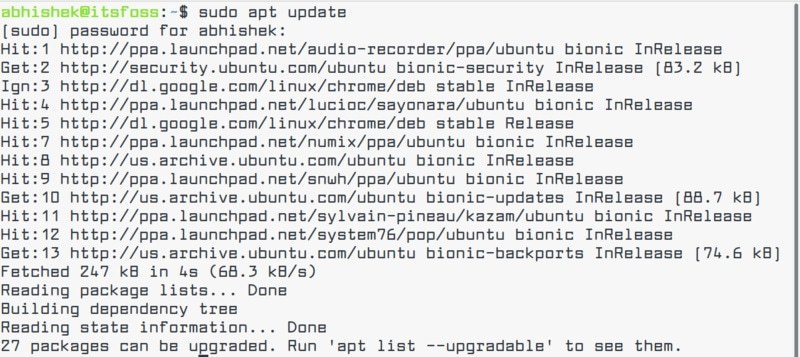
sudo apt update && sudo apt upgrade -y

Kérni fogja a jelszót. Használhatod a fiókod jelszavát. Nem fogsz karaktereket látni gépelés közben, szóval folytasd a gépelést, majd nyomj enter-t. Ez frissíteni fogja a csomagokat az Ubuntu-ban.

Most engedd meg, hogy elmagyarázzam a fenti parancsot.

Ez igazából nem egy parancs. Ez a kombinációja két parancsnak. Az && egy módja annak, hogy úgy kombinálj két parancsot, hogy a második parancs csak akkor fut, ha amikor az előző parancs sikeresen lefutott.

Az "-y" a végén automatikusan "igen"-t üt, amikor az "apt-upgrade" parancs a megerősítésedet kéri a frissítések telepítése előtt.

Vegyük figyelembe, hogy a két parancsot szintén használhatod külön, egymástól elválasztva:

sudo apt update
sudo apt upgrade

Kicsit tovább fog tartani, mert várnod kell, hogy végezzen egy parancs, majd be kell írnod a második parancsot.

Magyarázat: sudo apt update

Ez a parancs frissíti az elérhető csomagok helyi adatbázisát. Ha nem futtatod le ezt a parancsot, a helyi adatbázis nem lesz frissítve, és a rendszered nem fogja tudni, hogy van-e bármilyen elérhető új verziója a csomagoknak.

Ez az amiért, amikor futtatod a "sudo apt update" parancsot, sok URL-t látsz a kimeneten. Ez a parancs megszerzi a csomaginformációkat az érintett tárolókból (az URL-eket a kimeneten látod).


A parancs végén közli veled, hogy mennyi csomag frissíthető. Megnézheted ezeket a csomagokat az alábbi parancs futtatásával:

apt list --upgradable

Magyarázat: sudo apt upgrade

Ez a parancs összeegyezteti a telepített csomagok verzióit a helyi adatbázissal. Begyűjti mindegyiküket, majd kilistázza azokat a csomagokat, amelyeknek újabb verziója érhető el. Ezen a ponton megkérdezi, hogy szeretnéd-e frissíteni a telepített csomagokat az újabb verzióra.


Beírhatod, hogy "igen" vagy "i", vagy csak nyomj enter-t, hogy megerősítsd a frissítések telepítését.

Szóval a lényeg, hogy a "sudo apt update" ellenőrzi az új csomagverziók elérhetőségét, amíg a "sudo apt upgrade" igazából telepíti az új verziókat.

Az update kifejezés összezavaró lehet, mivel arra számíthatsz, hogy az "apt update" parancs frissíti a rendszert az új szoftverek telepítésével, de nem így működik.

Második metódus: Az Ubuntu frissítése a grafikus Szoftverfrissítés eszközzel (desktop felhasználóknak)


Ha az Ubuntu-t desktop-ként használod, akkor nem kell a terminálba menj ahhoz, hogy frissítsd a rendszert. Továbbra is használhatod a terminált, de ez választható neked.

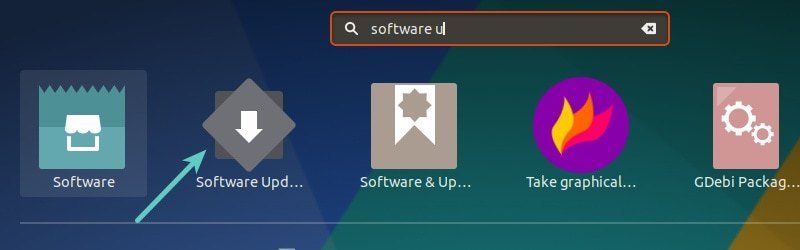
A menüben keresd meg a Szoftverfrissítés (Software Updater) alkalmazást, és futtasd.


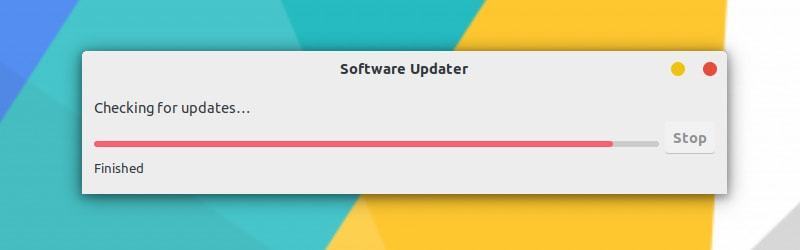
Ellenőrzi, hogy vannak-e elérhető frissítések a rendszeredhez.


Ha vannak elérhető frissítések, akkor lehetőséget ad neked a frissítések telepítésére.


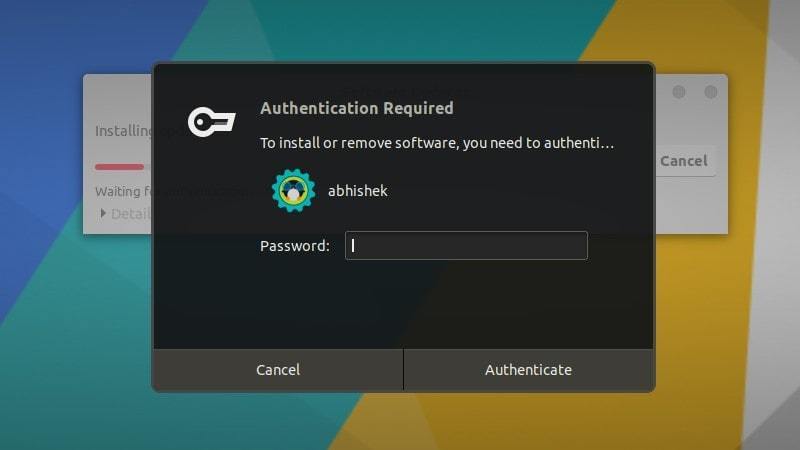
Kattints a "Telepítést Most" (Install Now) gombra. Kérheti a jelszavadat.


Miután beírtad a jelszavadat, elkezdi telepíteni a frissítéseket.


Néhány esetben újra kellhet indítani az Ubuntu rendszeredet, hogy a frissítések megfelelően működjenek. Értesíteni fog a frissítés végén, ha újra kell indítani a rendszert.


Választhatod, hogy újraindítás később (Restart later), ha nem szeretnéd rögtön újraindítani a rendszered.


Tipp: Ha a szoftver frissítő hibával tér vissza, a "sudo apt update" parancsot kellene futtatnod a terminálban. Az utolsó néhány sora a kimenetnek tartalmazza a tényleges üzenetet. Utána rákereshetsz erre a hibára az interneten, és kijavíthatod a problémát.

Néhány fejben tartandó dolog az Ubuntu frissítésével kapcsolatban


Épp megtanultad, hogy hogyan frissítsd az Ubuntu rendszeredet. Ha érdekel, szintén megismerheted ezt a néhány Ubuntu frissítésekhez kapcsolódó dolgot. 

Tisztítás egy frissítés után

Egy frissítés után a rendszerednek lehet néhány szükségtelen csomagja, ami már nem igényelt. Eltávolíthatod ezeket a csomagokat, és felszabadíthatsz némi helyet ezen parancs használatával:

sudo apt autoremove

A kernel live patchelése Ubuntu szerveren az újraindítás elkerüléséhez

A Linux kernel frissítések esetében újra kell indítanod a rendszert a frissítés után. Ez probléma lehet, ha nem akarsz kiesést a szerverednek.

A live patchelés jellegzetesség lehetővé teszi a kernel frissítését, mialatt a kernel még mindig fut. Más szavakkal, nem kell újraindítanod a rendszeredet.

Ha szervereket kezelsz, lehet, hogy engedélyezni szeretnéd a live patchelést Ubuntu-n

Az Ubuntu verzió frissítések különböznek a csomagfrissítésektől


Az itt tárgyalt frissítési metódusok frissen és frissítve tartják az Ubuntu telepítésedet. Ez a leírás nem tartalmazza a rendszerverzió frissítéseket (például frissítés Ubuntu 16.04-ről 18.04-re).

Az Ubuntu verzió frissítések egy teljesen más dolog. Az egész operációs rendszer magjának frissítését foglalják magukban.  Megfelelő biztonsági mentések készítésére lesz szükséged, mielőtt belekezdenél egy ilyen hosszadalmas folyamatba.

Konklúzió / Összegzés

Remélem, hogy kedvelted ezt az útmutatót az Ubuntu rendszer frissítésével kapcsolatban, és azt, hogy tanultál néhány új dolgot.

Ha van bármilyen kérdésed, nyugodtan tedd fel. Ha tapasztalt Linux felhasználó vagy, és van némi tipped, hogy hasznosabbá tedd ezt az útmutatót, kérlek oszd meg velünk.

Hogyan szerezd be a Linux Kernel 5.0-át Ubuntu 18.04 LTS-en

A nemrég kiadott Ubuntu 18.04.3 tartalmazza a Linux Kernel 5.0-át néhány új jellegzetességgel és fejlesztéssel, de nem kapod meg alapból. Ez az útmutató megmutatja, hogy hogyan szerezd be a Linux Kernel 5.0-át Ubuntu 18.04 LTS-en.

A harmadik pont (point) kiadása az Ubuntu 18.04-nek megérkezett és új stabil verziót szállítja a GNOME komponensnek, livepatch desktop integrációnak és az 5.0-ás kernel-nek.

De várj! Mi az a pont kiadás? Engedd meg, hogy elmagyarázzam először.

Ubuntu LTS pont kiadás

Az Ubuntu 18.04 2018 áprilisában lett kiadva, és mivel ez egy hosszan támogatott (LTS) kiadás, 2023-ig lesz támogatva. Számos bug fix, biztonsági frissítés és szoftver fejlesztés történt azóta. Ha letöltöd az Ubuntu 18.04-et ma, fel kell raknod minden olyan frissítéseket, az Ubuntu 18.04 telepítés utáni első teendők részeként.

Az, természetesen, nem egy ideális szituáció. Ez az, amiért az Ubuntu biztosítja ezeket a "pont kiadásokat". Egy pont kiadás tartalmazza az összes jellegzetességet és biztonsági frissítést, ami hozzá lett adva az LTS verzió kezdő kiadása óta. Ha letöltöd az Ubuntu 18.04-et ma, az Ubuntu 18.04.3-at fogod megkapni az Ubuntu 18.04 helyett. Ez megment több száz frissítés letöltésétől és telepítésétől egy újonnan telepített Ubuntu rendszeren.

Oké! Most már ismered a pont kiadás koncepcióját. Hogyan frissíts ezekre a pont kiadásokra? Egyszerű. Csak frissítsd az Ubuntu rendszeredet, ahogyan rendszerint szoktad, és már eleve a legújabb pont kiadáson leszel.

Ellenőrizheted az Ubuntu kiadást, hogy lásd, melyik pont kiadást használod. Én ellenőriztem, és mivel Ubuntu 18.04.3-on voltam, feltételeztem, hogy szintén megkaptam a Linux Kernel 5-öt.

Amikor ellenőriztem a Linux kernel verziót, még mindig az alap 4.15-ön volt.

Ubuntu Linux verzió és Linux kernel verzió ellenőrzés


Miért van ez? Ha az Ubuntu 18.04.3 rendelkezik a Linux kernel 5.0-val, akkor miért van még mindig a Linux kernel 4.15 rajta? Azért, mert manuálisan kell kérned az új kernel telepítését az LTS kiadásban az LTS Enablement Stack (vagy más néven Hardware Enablement Stack) használatával, ami népszerűen HWE-ként ismert.

A Linux Kernel 5.0 beszerzése az Ubuntu 18.04-ben a Hardware Enablement Stack-kel


Alapból az Ubuntu kiadás ugyanazon a kernelen marad, amivel telepítve lett. A Hardware Enablement Stack biztosítja az új kernelt és a xorg támogatást a létező Ubuntu LTS kiadáshoz.

A dolgok nemrég megváltoztak. Ha letöltötted az Ubuntu 18.04.2 vagy újabb desktop verziót, a HWE engedélyezve van számodra, és megkapod az új kernelt a rendszeres frissítésekkel együtt alapból.

A szerver verziókhoz és azoknak az embereknek, akik az Ubuntu 18.04-et vagy a 18.04.1-et töltötték le, telepíteniük kell a HWE kernelt. Ha egyszer azt megteszed, megkapod az Ubuntu által az LTS verzióhoz biztosított új kernel kiadásokat.

Hogy telepítsd a HWE kernelt az újabb xorg-gal az Ubuntu desktopon, használhatod az alábbi parancsot a terminálban:

sudo apt install --install-recommends linux-generic-hwe-18.04
xserver-xorg-hwe-18.04

Ha az Ubuntu szerver kiadását használod, akkor neked nem lesz meg a xorg opció. Szóval csak telepítsd a HWE kernelt az Ubuntu szerverre:

sudo apt-get install --install-recommends linux-generic-hwe-18.04

Miután befejezted a HWE kernel telepítését, indítsd újra a rendszered. Most már meg kellene legyen az újabb Linux kernelnek.

Beszerzed az 5.0-ás kernelt Ubuntu 18.04-ben?

Át kellene, hogy menj a HWE kernel Ubuntu-ban való telepítés vesződésével? Ez teljes mértékben rajtad áll. A Linux Kernel 5.0 néhány teljesítménybeli fejlesztéssel és jobb hardvertámogatással rendelkezik. Megkapod az új kernel előnyét.

Mit gondolsz? Telepíted az 5.0-ás kernelt, vagy inkább maradsz a 4.15-s kernelen?

Forrás:
How to Get Linux Kernel 5.0 in Ubuntu 18.04 LTS - It's FOSS.

2019. augusztus 9., péntek

Nézd meg, hogy mennyi időbe telik a Linux rendszered bootolása

Amikor bekapcsolod a géped, megvárod, hogy feljöjjön a gyártó logója, talán néhány üzenet a képernyőn (bootolás insecure módban), Grub képernyő, az operációs rendszer töltési képernyője, és végül a bejelentkezési képernyő.

Megnéztem, hogy mennyi ideig tart? Talán nem. Hacsaknem tényleg nagyon tudnod kell, nem vesződsz a boot idő részletekkel.

De mi van, ha kíváncsi vagy, és tidni szeretnéd, hogy mennyi időbe telik a Linux rendszered bootolása? Egy stopperóra indítása egy mód, hogy ezt kitaláld, de a Linuxban vannak jobb és egyszerűbb módok a rendszerindítási idő kitalálására.

A boot idő ellenőrzése Linux-ban systemd-analyze-zel


Tetszik vagy sem, systemd fut a népszerű Linux disztribúciók többségén. A systemd számos segédprogrammal rendelkezik a Linux rendszered kezeléséhez. Ezen segédprogramok egyike a systemd-analyze.

A systemd-analyze parancs részleteket ad azzal kapcsolatban, hogy hány szolgáltatás futott a legutóbbi indításnál, és milyen hosszan.

Ha kiadod az alábbi parancsot:

systemd-analyze

Megkapod a teljes boot időt a firmware, boot loader, kernel és az userpace által igénybe vett idővel együtt:

Startup finished in 7.275s (firmware) + 13.136s (loader) + 2.803s (kernel) + 12.488s (userspace) = 35.704s

graphical.target reached after 12.408s in userspace

Ahogy a fentebbi kimenetben láthatod, körülbelül 35 másodpercet vett igénybe az én rendszeremnek, hogy elérjem a képernyőt, ahol be tudom írni a jelszavamat. Dell XPS Ubuntu edition-t használok. SSD-t használok, és annak ellenére ilyen sok időt vesz igénybe elindítani.

Nem olyan impresszív, ugye? Miért nem osztod meg a te rendszered boot idejét. Hasonlítsuk össze.

Tovább részletezheted a boot időt minden egységre az alábbi parancssal:

systemd-analyze blame
 
Ez csinál egy hosszú listát az összes szolgáltatással, az igénybe vett idő tekintetében csökkenő sorrendben.

      7.347s plymouth-quit-wait.service
      6.198s NetworkManager-wait-online.service
      3.602s plymouth-start.service
      3.271s plymouth-read-write.service
      2.120s apparmor.service
      1.503s tor@default.service
      1.213s motd-news.service
       908ms snapd.service
       861ms keyboard-setup.service
       739ms fwupd.service
       702ms bolt.service
       672ms dev-nvme0n1p3.device
       608ms systemd-backlight@backlight:intel_backlight.service
       539ms snap-core-7270.mount
       504ms snap-midori-451.mount
       463ms snap-screencloud-1.mount
       446ms snapd.seeded.service
       440ms snap-gtk\x2dcommon\x2dthemes-1313.mount
       420ms snap-core18-1066.mount
       416ms snap-scrcpy-133.mount
       412ms snap-gnome\x2dcharacters-296.mount

Bónusz Tip: A boot idő javítása

Ha megnézed ezt a kimenetet, láthatod, hogy a network manager és a plymouth egyaránt sok boot időt vesz igénybe.

A Plymouth azért a boot kezdőképernyőért felelős, amit a bejelentkezési képernyő előtt látsz az Ubuntu-ban és más disztribúciókban. A Network manager felelős az internetkapcsolatért, és kikapcsolható a boot idő felgyorsításához. Ne aggódj, ha egyszer bejelentkeztél, lesz rendesen működő Wi-Fi-d.

sudo systemctl disable NetworkManager-wait-online.service


Hogy visszaállítsd ezt a változtatást, az alábbi parancsot használhatod:

 
sudo systemctl enable NetworkManager-wait-online.service


Most kérlek ne menj kikapcsolni különböző szolgáltatásokat magadtól, anélkül, hogy tudnád, mire használatosak. Veszélyes következményeket okozhat.

Most, hogy tudod, hogyan ellenőrizheted a Linux rendszered boot idejét, miért nem osztod meg a rendszered boot idejét a komment részlegben?

Forrás:
Find Out How Long Does it Take To Boot Your Linux System - It's FOSS.